快速解答
專注於良好的氣流、整線和驅動程式更新,以最大化您的 Witch Watch PC Bundle Pro 的動漫主題效能。
為什麼設定對您的動漫遊戲電腦很重要
Witch Watch PC Bundle Pro 不僅是一台強大的桌上型電腦,更是您遊戲空間的核心。其白色 UV 印刷設計需要一個乾淨的設定,既能展現美學,又能保持硬體涼爽和安靜。
完善的設定可預防常見問題,例如熱節流或意外勾到線材,特別是當您經常攜帶系統參加 LAN 派對或重新佈置桌面時。
逐步設定與最佳化指南
- 1. 開箱與檢查: 移除所有包裝泡棉,並檢查 GPU、記憶體和線材是否牢固安裝。Witch Watch PC Bundle Pro 出貨時附有保護襯墊,請保留它們以備未來搬運使用。 常見錯誤:忘記移除機殼內部的運輸支架,這可能會擋住風扇。
- 2. 擺放位置以利氣流: 將電腦放置在堅硬平坦的表面,進風和出風側至少保留 4 英吋的空間。避免放置在地毯或封閉櫥櫃中,以免積熱。 檢查點:遊戲 10 分鐘後感受排出的熱風——如果很熱,請重新調整機殼位置。
- 3. 整齊理線: 使用隨附的束線帶,將螢幕、電源和周邊設備的線材沿著桌面後方或機殼的理線通道整理。這能保持白色美學的整潔。 常見錯誤:將線材鬆散地留在進風風扇附近,可能導致噪音或阻礙氣流。
- 4. 更新驅動程式和 BIOS: 從 NVIDIA 或 AMD 下載最新的 GPU 驅動程式,並檢查主機板製造商網站以取得 BIOS 更新。這能確保現代遊戲的穩定性和效能。 檢查點:更新後執行如 3DMark 的基準測試,確認分數符合預期。
- 5. 設定 Windows 電源選項: 將電源計畫設定為高效能,並停用任何不需要的開機啟動應用程式。在 NVIDIA 控制面板或 AMD Adrenalin 中,將電源管理模式設定為慣用最大效能。 常見錯誤:保留預設的平衡計畫,這可能會在遊戲時限制 CPU/GPU 時脈。
- 6. 調整風扇曲線: 使用主機板的 BIOS 或 MSI Afterburner 等軟體建立自訂風扇曲線,使其在負載下逐漸加速。這能讓系統在輕度使用時保持安靜,在密集使用時保持涼爽。 檢查點:使用壓力測試工具測試——風扇在全速運轉時應可聽見但不令人分心。
- 7. 個人化 RGB 與美學: 使用主機板的 RGB 軟體,將機殼的 RGB 燈光(如適用)與 Witch Watch 主題同步。設定靜態白色或粉彩色系,以襯托 UV 印刷。 常見錯誤:使用與白色主題設計衝突的彩虹效果。
產品焦點
-
Witch Watch PC Bundle - Pro: 這款白色主題系統採用 UV 印刷的 Witch Watch 藝術圖案,並包含打造魔法居家設定所需的一切。獨特的印刷意味著您會希望將電腦放置在設計可見的位置,但也要確保氣流不被牆壁或狹窄角落阻擋。
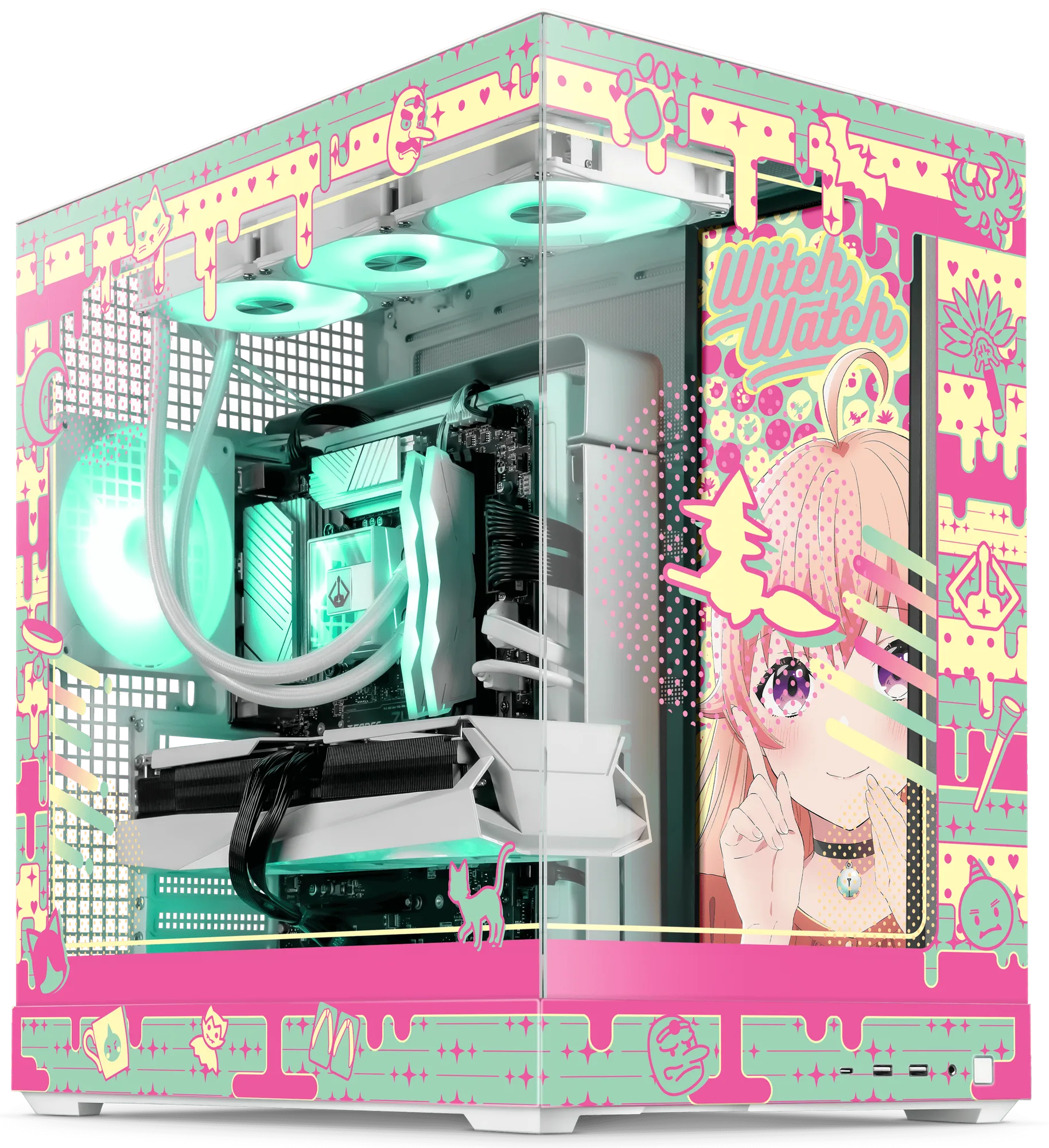
Witch Watch PC Bundle - Pro