快速解答
若要設定 Wyze Sense 鍵盤,請先將它與 Wyze 應用程式配對,安裝在靠近入口處的位置,然後使用簡單的密碼來啟動或解除 Wyze 居家監控系統。
鍵盤對居家安全的重要性
Wyze Sense 鍵盤為您的安全系統提供一個實體控制點。您不必每次出門或回家時都拿出手機,只需在鍵盤上輸入密碼即可啟動或解除系統。當您雙手忙碌或不想匆忙解鎖手機時,這項功能特別實用。
它需要 Wyze 居家監控才能運作,因此請先確認您已啟用該服務。鍵盤增加了便利性,但不會取代您設定中的動作感測器或入口感測器——它與它們協同運作。
逐步設定與使用
- 安裝鍵盤: 將 Wyze Sense 鍵盤安裝在主要入口附近,高度應便於家中所有人使用。根據牆面材質,使用隨附的黏貼或螺絲進行安裝。請確保它在 Wyze 居家監控主機的範圍內。 安裝前請確認鍵盤在主機範圍內,以避免連線問題。
- 在 Wyze 應用程式中配對鍵盤: 開啟 Wyze 應用程式,前往 Wyze 居家監控設定,然後選擇「新增裝置」或「鍵盤」。依照螢幕指示將鍵盤置於配對模式,並連接到您的系統。 如果配對失敗,請將鍵盤移近主機,然後再試一次。
- 設定啟動/解除密碼: 在應用程式中建立一組 4 位數的密碼,用於在鍵盤上啟動或解除系統。選擇一組容易記住但不顯眼的密碼,例如生日或簡單序列。 為了提升安全性,請避免使用像 1234 或 0000 這類的密碼。
- 測試鍵盤: 設定完成後,透過啟動和解除系統來測試鍵盤。輸入您的密碼,確認系統如預期回應。檢查鍵盤在按按鈕時是否提供明確的回饋,例如嗶聲或燈光。 如果系統沒有回應,請檢查主機連線,並確認鍵盤已正確配對。
- 日常使用鍵盤: 離開時,輸入您的密碼並選擇「啟動」選項。返回時,輸入密碼以解除系統。鍵盤專為快速日常使用而設計,請養成一致使用的習慣。 如果您忘記密碼,隨時可以使用 Wyze 應用程式來解除系統,但為了速度,請將鍵盤作為主要方法。
產品資訊
-
Wyze Sense 鍵盤: Wyze Sense 鍵盤提供一種方便的方式來遠端解除您的居家安全系統,並設計與 Wyze 居家監控搭配使用。這表示您可以透過門邊的鍵盤控制您的安全系統,不必完全依賴手機。
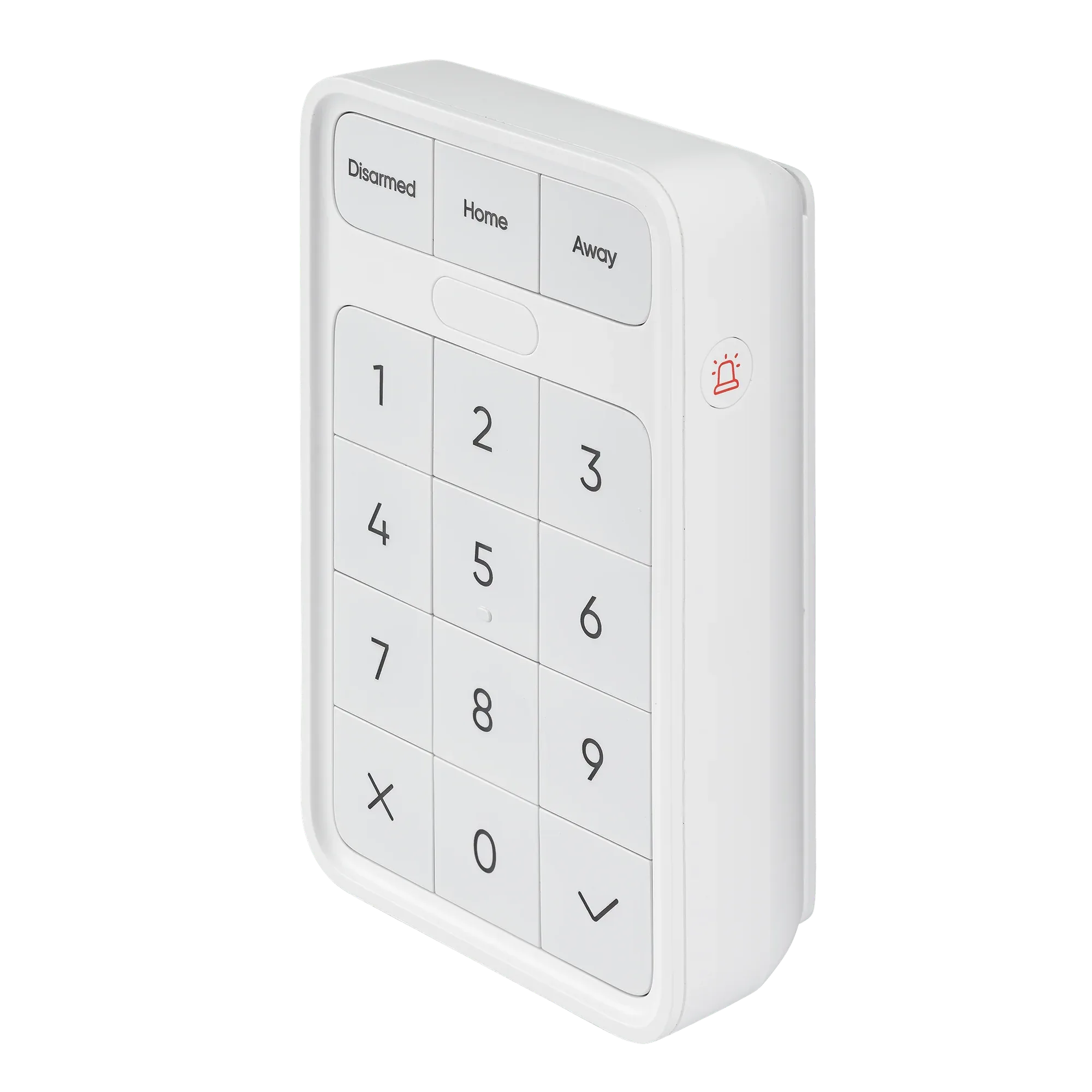
Wyze Sense 鍵盤