快速解答
先將 C01ULTRA 捲線連接到 X820 ULTRA 的 USB-C 連接埠,再將另一端插入電腦,並選擇您偏好的連線模式。讓捲線部分保持放鬆並有支撐,這樣線材就永遠不會拉扯鍵盤。
為什麼連接順序很重要
先將線材插入鍵盤再連接電腦,能讓 X820 ULTRA 從一開始就擁有穩定的電源與資料傳輸路徑。若先連接電腦端,鍵盤可能會在線材完全插妥前短暫進入充電或配對狀態,這可能導致漏鍵或首次配對失敗。
C01ULTRA 捲線的設計可吸收應力。但唯有捲線有空間彎曲時才能發揮作用。請以平緩的弧度佈線,避免在接頭處形成緊繃的折彎。
何時有線是更好的選擇
X820 ULTRA 支援三種連線模式,因此您不受限於有線使用。當您想要最低的輸入延遲、首次設定,或鍵盤電量需要充電時,請選擇線材。外出或沙發使用時,無線模式較為便利,但 C01ULTRA 線材仍可作為充電線使用。
如果您的桌面在鍵盤後方空間有限,捲線其實能節省空間,因為捲線會壓縮。只要避免將其佈線於沉重的螢幕支架或銳利的桌緣下方即可。
X820 ULTRA 與 C01ULTRA 設定步驟
- 放置鍵盤並規劃線材路徑: 將 X820 ULTRA 放在您想要的位置,然後將 C01ULTRA 線材從鍵盤的 USB-C 連接埠鬆鬆地朝電腦方向鋪開。讓捲線部分保持放鬆,不要拉緊。常見錯誤:將捲線緊緊拉向接頭,對連接埠造成應力。 在連接任何東西之前,先確認線材在各個方向都能移動幾公分。
- 先將線材連接到鍵盤: 將 C01ULTRA 線材插入 X820 ULTRA 的 USB-C 連接埠,直到完全插妥。請勿強行插入;接頭具有防呆設計。常見錯誤:先插入電腦,然後在鍵盤下方摸索,這可能使接頭彎折。 完全插妥的線材在您輕輕拉扯接頭外殼時不應晃動。
- 將另一端插入您的電腦: 將 USB-A 或 USB-C 端(視您的 C01ULTRA 線材而定)連接到電腦上的可用連接埠。為獲得最穩定的連線,請優先使用後方主機板連接埠,而非前面板集線器。常見錯誤:使用無供電的 USB 集線器,這可能導致鍵盤間歇性斷線。 如果鍵盤未被辨識,請先嘗試其他連接埠,再假設線材故障。
- 在 X820 ULTRA 上選擇有線模式: 使用鍵盤的連線模式開關或快速鍵來選擇有線(USB)模式。確切的控制方式記載於 X820 ULTRA 手冊中。常見錯誤:讓鍵盤停留在藍牙或 2.4 GHz 模式,卻期待有線行為。 在開始打字前,確認模式指示燈與有線模式相符。
- 測試每個按鍵並檢查線材餘裕: 開啟文字編輯器,輸入一句包含字母、數字與標點符號的句子。然後輕輕將鍵盤前後推動,確認捲線會壓縮而不會拉扯接頭。常見錯誤:略過餘裕測試,之後在遊戲中猛拉線材。 調整線材位置,直到由捲線吸收移動,而非接頭。
- 為日常使用佈線: 使用線夾或桌面下方的縫隙,讓 C01ULTRA 線材避開滑鼠移動路徑。讓捲線保持可見並有支撐,而非藏在重物下方。常見錯誤:將線材佈線於銳利的桌緣上方或椅腳下方。 一週後重新檢查佈線;線材通常會穩定下來並移位。
產品資訊
-
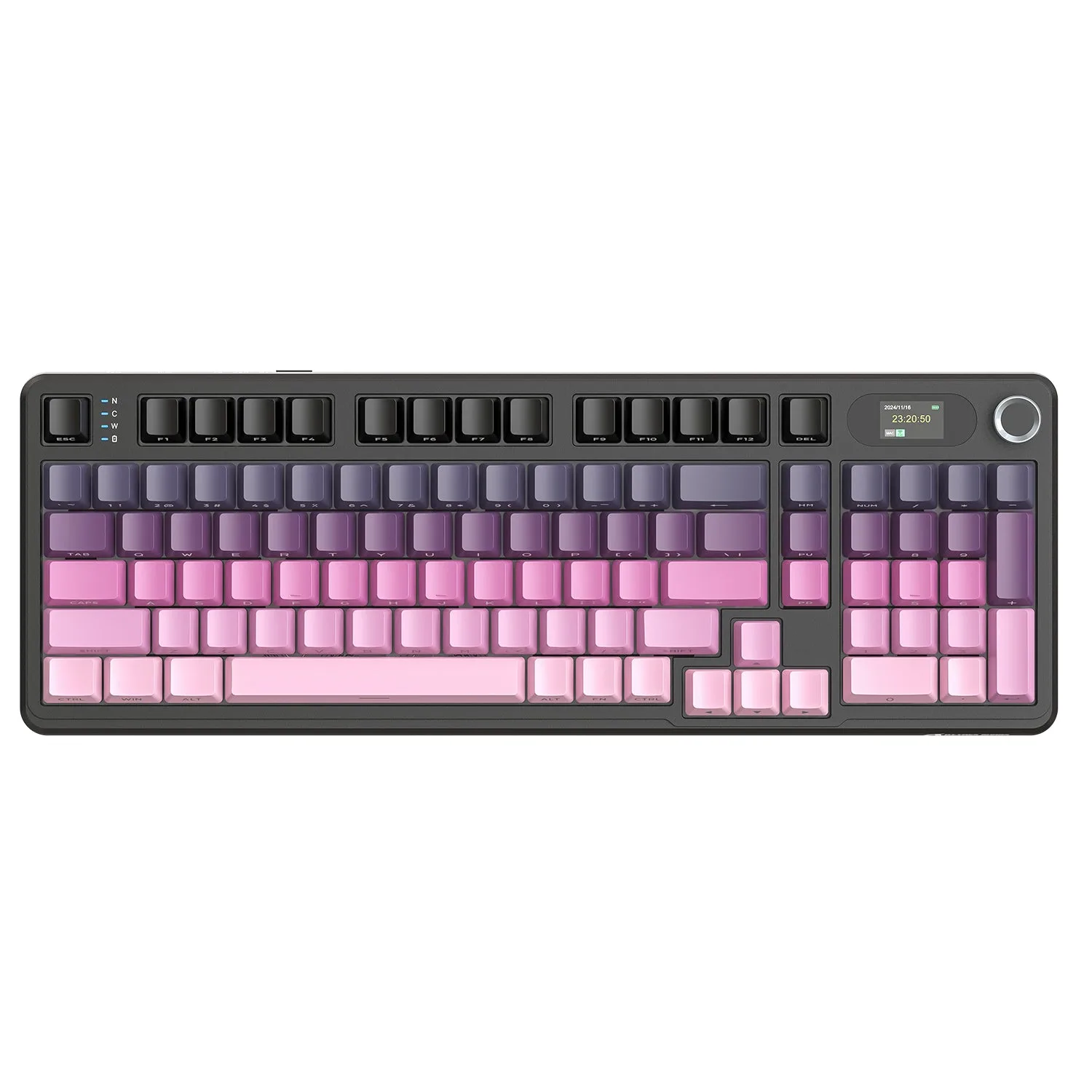
ATTACK SHARK X820 ULTRA 機械鍵盤,搭配 C01ULTRA 捲線: 精簡的 75% 配置,具備 80 個按鍵,相較於全尺寸鍵盤節省 25% 空間。較小的佔用面積在狹窄桌面上為線材佈線與滑鼠移動留下更多空間。

ATTACK SHARK X820 ULTRA 機械鍵盤,搭配 C01ULTRA 捲線
-
ATTACK SHARK X820 ULTRA 機械鍵盤,搭配 C01ULTRA 捲線: 三種連線模式,適用於辦公、娛樂與遊戲使用。您可以先以有線方式設定以確保可靠性,之後再切換至無線,無需更換線材。