快速解答
將 xTool S1 網版印刷機放置在穩定表面上開箱,安裝網版印刷機配件,準備雷射雕刻的網版印刷材料模板,並在布料上進行第一次印刷。本指南逐步說明每個步驟,並提供檢查點,幫助您避免最常見的設定錯誤。
開始前所需物品
準備 xTool S1 雷射切割機、網版印刷機配件、雷射可雕刻網版印刷材料、網版框架、刮刀、油墨,以及測試布料(如 T 恤)。清理一個穩定、平坦的工作空間,有足夠空間移動網版和刮刀,避免碰撞雷射。在安裝任何配件前,確認 S1 已關機並拔掉電源。
開箱並檢查網版印刷機
打開網版印刷機包裝,並對照隨附清單檢查每個零件。檢查是否有彎曲的框架、破損的網布或缺少的硬體。如有任何損壞,請停止操作並在組裝前聯絡支援。常見錯誤是在確認所有零件齊全前丟棄包裝材料。
將網版印刷機安裝到 xTool S1
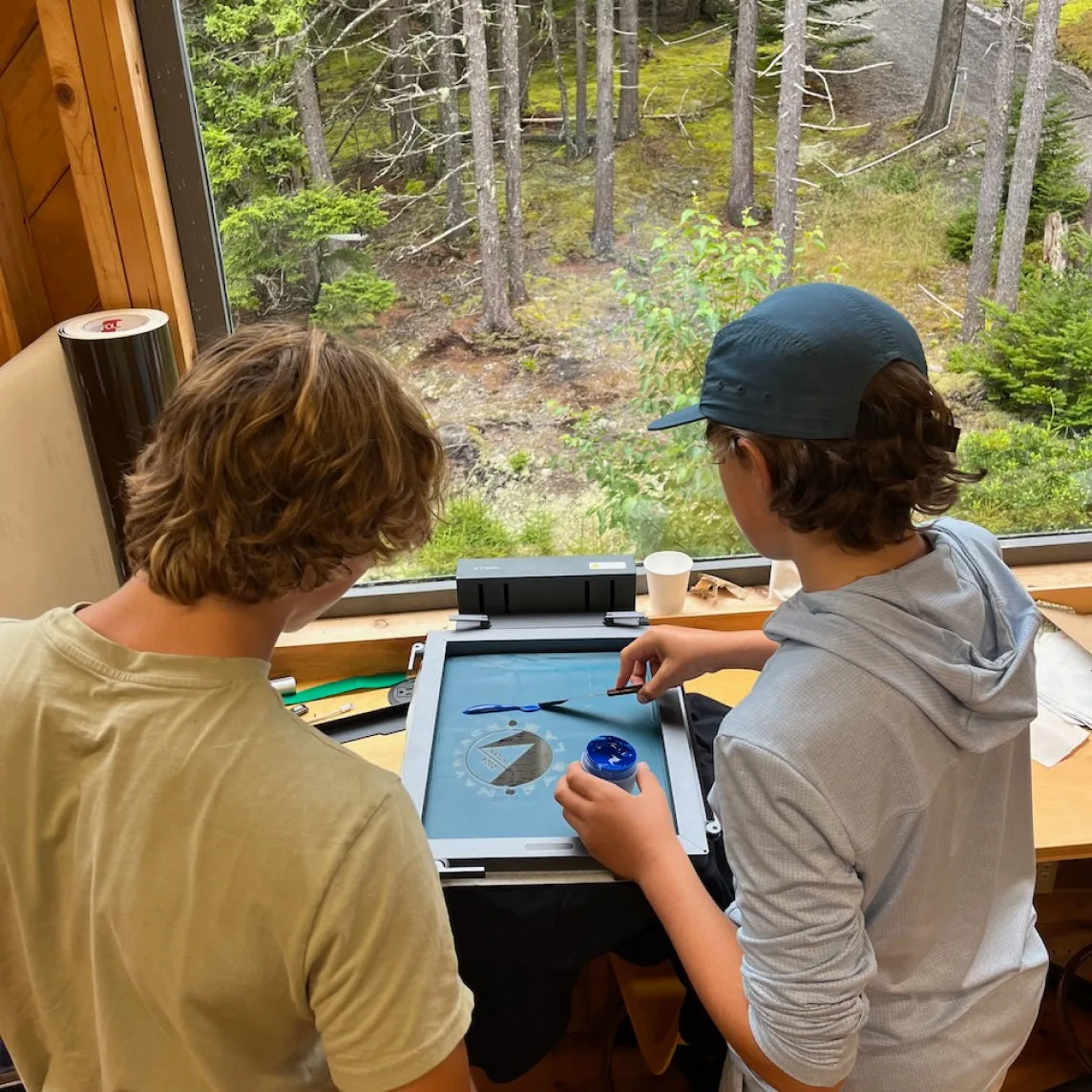
依照 xTool S1 網版印刷機說明書,牢固安裝配件。均勻鎖緊所有緊固件,使框架保持水平。檢查網版支架是否能自由移動,且不刮傷雷射床。如需實際操作範例,請參閱 Haystack 的高中實習生如何使用 xTool S1 雷射切割機和網版印刷機,在 T 恤上印製他們自己雷射切割的標誌。
製作您的第一個雷射雕刻模板
設計一個簡單的單色圖案,並使用 xTool S1 從雷射可雕刻網版印刷材料上切割出來。保持第一個設計大膽且具有清晰的負空間,以便於對位。常見錯誤是選擇細節過多的設計,導致印刷時堵塞網布。
準備網版和油墨
將切割好的模板貼合在網布上,確保平整無皺褶。將網版放入印刷機配件中,並在框架一端添加一條油墨。使用與框架寬度相符的刮刀。在拉動前,檢查網版是否略高於布料。
進行您的第一次網版印刷
將網版降下至布料上,穩住框架,並以平穩的單一筆劃將刮刀拉過模板。垂直抬起網版以避免弄髒。檢查印刷品是否有空隙或過多油墨。如果印刷不均勻,調整網版高度或刮刀角度,並在廢料上再次嘗試。
清潔並收納您的設備
在油墨乾燥前,去除多餘油墨並使用建議的溶劑清潔網版。如果您需要將雷射用於其他專案,請從 S1 上拆下網版印刷機。將網版平放並遠離灰塵。常見錯誤是讓油墨殘留在網布中,這會硬化並損壞網版。
逐步設定檢查清單
- 開箱並檢查: 打開網版印刷機包裝,並對照清單檢查所有零件。檢查是否有損壞或缺少的硬體。 在確認所有物品齊全前,請勿丟棄包裝。
- 安裝到 xTool S1: 牢固安裝網版印刷機配件,均勻鎖緊緊固件。確保網版支架能自由移動。 鬆動的配件會導致印刷偏移。
- 製作模板: 設計一個大膽的單色圖案,並使用 xTool S__XSP_2482a1d4__ 從雷射可雕刻網版印刷材料上切割出來。 避免可能堵塞網布的細小細節。
- 準備網版和油墨: 將模板平整貼合在網布上,放入配件中,並添加油墨。 網布上的皺褶會毀掉印刷品。
- 進行第一次印刷: 降下網版,以平穩的單一筆劃拉動刮刀,然後垂直抬起。 在最終物品上印刷前,先在廢料上測試。
- 清潔並收納: 及時去除多餘油墨並清潔網版。如有需要,拆下網版印刷機並平放收納。 乾燥的油墨會永久損壞網版。
產品資訊
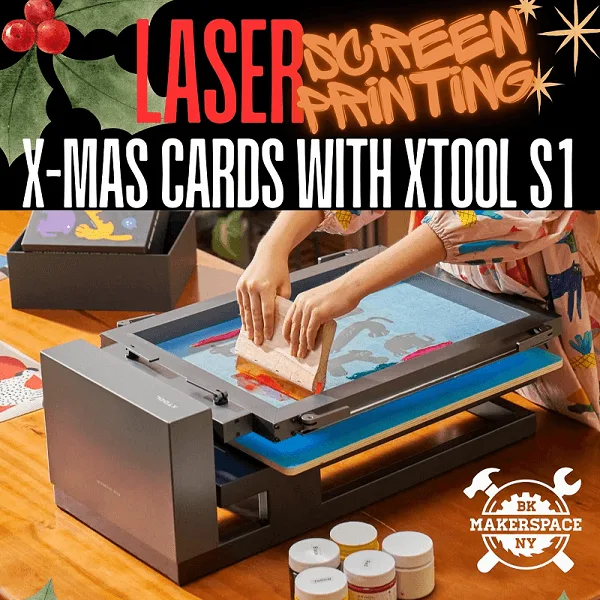
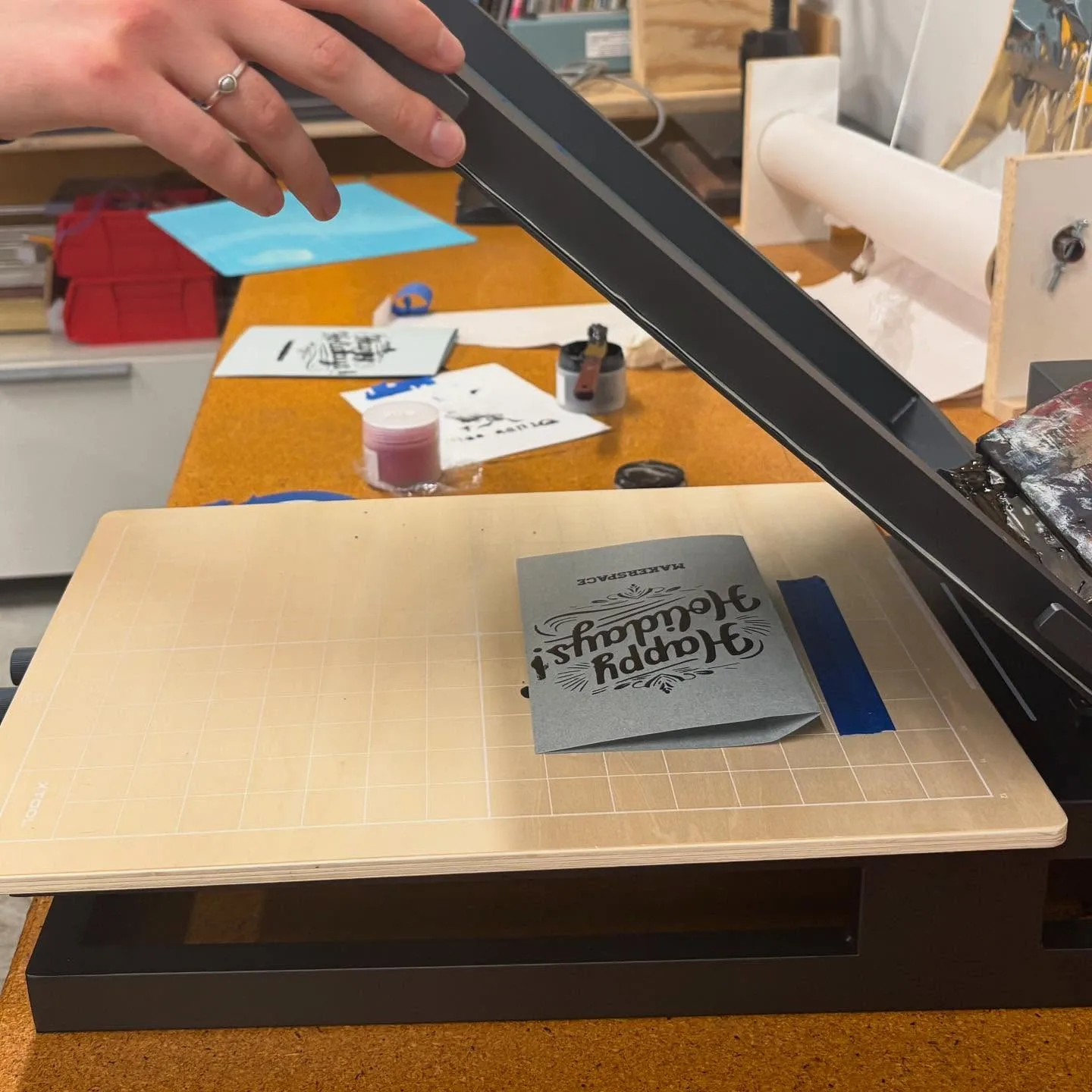
- [工作坊] 雷射網版印刷:使用 xTool S1 和網版印刷機製作聖誕卡: 工作坊:雷射網版印刷:使用 xTool S1 和網版印刷機製作聖誕卡。實作專案:製作帶有自訂印刷設計的節慶賀卡。學習如何使用 xTool S1 雷射切割機進行精確的模板製作。展示 xTool S1 網版印刷機在製作客製化卡片上的實際應用,幫助您在擴展到較大專案前練習模板製作和網版印刷。
- [工作坊] Haystack 學校高中實習生工作坊: Haystack 的高中實習生測試了 xTool S1 雷射切割機和網版印刷機,在 T 恤上印製他們自己設計的標誌,該標誌是從雷射可雕刻網版印刷材料上切割出來的。這證明了該設備可用於帶有自訂標誌的服裝印刷,為您自己的第一次網版印刷提供實用參考。