快速解答
若要設定 Yale Assure Lock 2 Plus 與 Apple Home Keys,請先安裝門鎖,將其加入 Apple Home App,然後為您的 iPhone 或 Apple Watch 建立並指派 Home Keys,即可輕觸解鎖。
Apple Home Keys 的重要性
Apple Home Keys 讓您只需將 iPhone 或 Apple Watch 輕觸門鎖的鍵盤即可解鎖大門,無需開啟 App 或輸入密碼。Yale Assure Lock 2 Plus 是 Yale 首款內建此功能的智慧門鎖,讓您享有快速、安全且即使手機電量不足也能運作的進出方式。
由於此門鎖也配備藍牙和 Wi-Fi,您可以遠端管理存取權限,並可同時使用 Yale Access App 與 Apple Home。這表示您無需在 Apple 生態系統和 Yale 自身功能之間做出取捨。
開始前需要準備的事項
請確認您擁有 iPhone 或 Apple Watch,且系統為 iOS 15 或以上版本、Apple Home App,以及相容的 Hub(如 Apple TV 或 HomePod),以便在外出時控制門鎖。門鎖本身可透過藍牙進行近距離存取,但遠端功能需要 Hub。
此外,請確認您的門扇規格符合門鎖需求。Assure Lock 2 Plus 適用於標準門扇,但安裝前請先確認鎖閂距離和門扇厚度,以免出現意外狀況。
常見的設定錯誤
一個常見的錯誤是安裝後略過校正步驟。如果門鎖未正確校正,可能無法回應 Home Keys 或鍵盤。請務必在加入 Apple Home 前,先在 Yale Access App 中執行校正。
另一個問題是未將 Home Key 指派給特定使用者。若未指派鑰匙,輕觸手機將無法解鎖大門。請確保每位需要存取權限的人員都在 Apple Home App 中獲得自己的 Home Key。
設定步驟
- 安裝門鎖: 移除現有的鎖閂,並依照隨附的模板安裝 Yale Assure Lock 2 Plus。確保鎖芯連桿正確對齊,安裝螺絲鎖緊但不要過度旋緊。 繼續前,請確認門鎖的鎖舌可自由移動。
- 在 Yale Access App 中校正: 下載 Yale Access App、建立帳戶,並透過藍牙加入門鎖。依照螢幕上的指示校正門鎖,這會設定正確的上鎖/解鎖位置。 如果校正失敗,請重新檢查對齊情況並再試一次。
- 將門鎖加入 Apple Home: 開啟 Apple Home App,點選 + 圖示,然後掃描 HomeKit 設定代碼(印在門鎖上或包裝盒內)。依照提示將門鎖加入您的家庭。 請確保您的 iPhone 靠近門鎖且藍牙已開啟。
- 建立並指派 Home Keys: 在 Apple Home App 中,前往門鎖的設定,點選「Home Keys」,然後為每位使用者新增鑰匙。透過 Wallet App 將鑰匙指派給他們的 iPhone 或 Apple Watch。 每位使用者必須在他們的 Wallet 中接受鑰匙才能啟用。
- 測試輕觸解鎖: 將您的 iPhone 或 Apple Watch 靠近門鎖的鍵盤以解鎖。門鎖應以綠燈回應並解鎖。如果沒有反應,請再次確認 Home Key 已啟用且門鎖在藍牙範圍內。 如果輕觸無效,請重新啟動手機並重試。
產品資訊
-
Yale Assure Lock 2 Plus 搭配 Apple Home Keys: Yale Assure Lock 2 Plus 是 Yale 首款內建 Apple Home Key 的智慧門鎖,提供透過 iPhone 或 Apple Watch 輕觸即開的存取方式,並配備藍牙和 Wi-Fi 以支援智慧功能及觸控螢幕鍵盤。這表示您無需開啟 App 即可快速輕觸解鎖,同時仍可透過 Apple Home 使用遠端存取和語音控制。
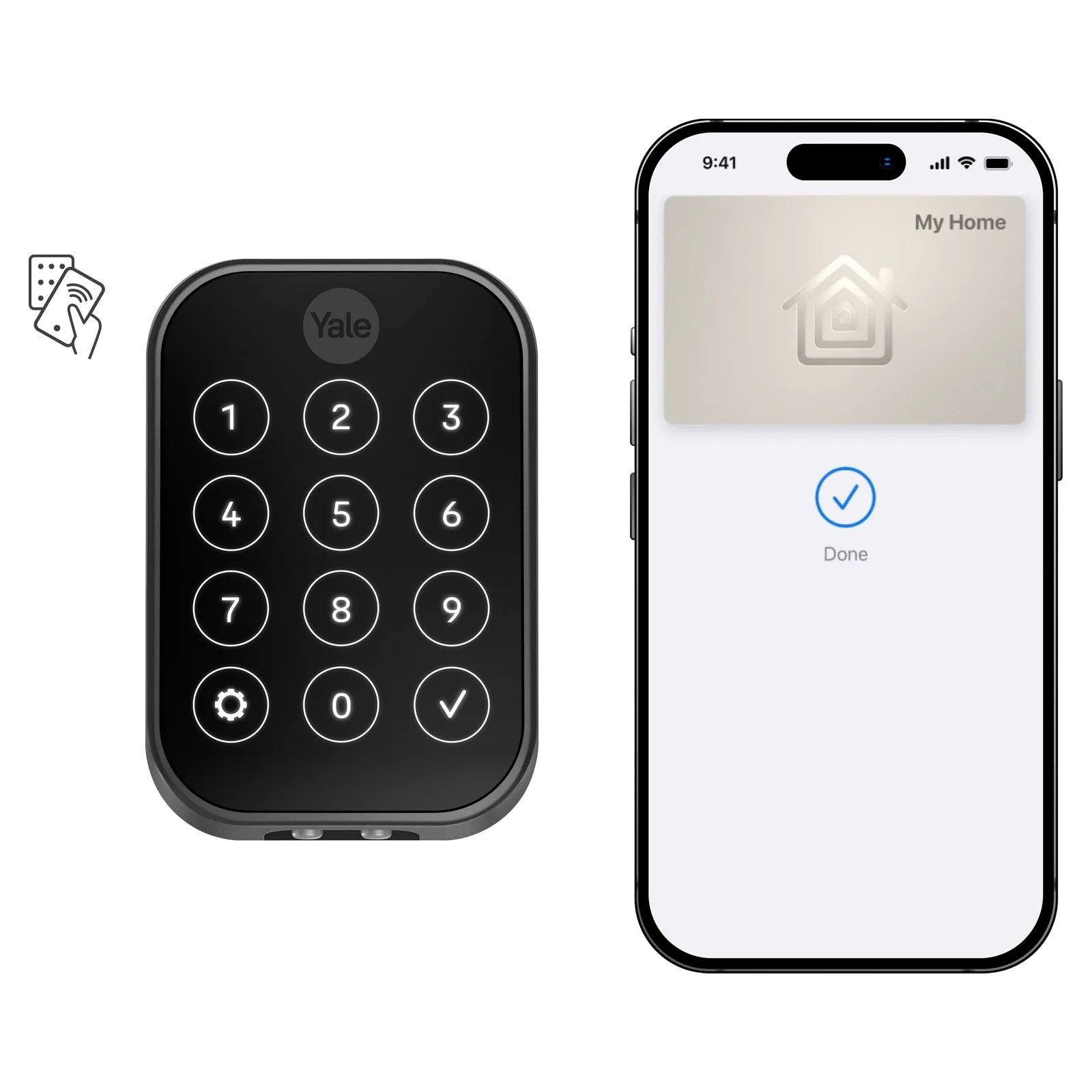
Yale Assure Lock 2 Plus 搭配 Apple Home Keys