إجابة سريعة
لتثبيت حافظة Unicorn Beetle PRO على سماعات AirPods 3، قم بمحاذاة منفذ الشحن والمفصلة، ثم اضغط على نصفي الحافظة معًا حتى تستقر بإحكام. تحقق من محاذاة جميع الفتحات قبل الاستخدام.
لماذا الملاءمة أهم من القوة
صُممت حافظة Unicorn Beetle PRO لتناسب تمامًا حافظة شحن AirPods 3. قد يؤدي إجبارها على التركيب إلى عدم محاذاة فتحات منفذ الشحن أو مؤشر الحالة، مما قد يؤثر على الاستخدام اليومي.
اللون الأحمر المعدني جريء، لكن الأولوية الحقيقية هي الملاءمة الآمنة. إذا شعرت أن الحافظة فضفاضة أو لا تُغلق بشكل متساوٍ، فقم بإزالتها وأعد التركيب بدلاً من الضغط بقوة أكبر.
التثبيت خطوة بخطوة
- نظّف حافظة الشحن: امسح حافظة شحن AirPods 3 بقطعة قماش ناعمة وجافة لإزالة الغبار أو الأوساخ. يمنع ذلك احتباس الجزيئات بين الحافظة وحافظة الشحن. تأكد من أن منفذ الشحن خالٍ قبل المتابعة.
- وجّه نصفي الحافظة: حدد النصفين الأمامي والخلفي لحافظة Unicorn Beetle PRO. يجب أن يتماشى النصف ذو الفتحة الأكبر مع مفصلة غطاء حافظة الشحن. إذا لم تتم محاذاة المفصلة، اقلب النصف قبل الضغط.
- أدخل حافظة الشحن: ضع حافظة شحن AirPods 3 في النصف الخلفي من الحافظة المتينة، مع التأكد من محاذاة منفذ Lightning مع الفتحة. اضغط برفق حتى تستقر الحافظة بشكل متساوٍ. يجب أن يكون المنفذ مرئيًا بالكامل؛ إذا لم يكن كذلك، أزله وأعد وضعه.
- ثبّت النصف الأمامي: قم بمحاذاة النصف الأمامي فوق الغطاء واضغط بالتساوي على طول الحواف حتى تسمع نقرة. ابدأ من جانب المفصلة باتجاه الأمام لتجنب عدم المحاذاة. إذا لم يصدر صوت نقرة، تحقق من عدم وجود حواف عالقة قبل الضغط بقوة أكبر.
- تحقق من جميع الفتحات: تأكد من أن مؤشر الحالة ومنفذ الشحن ومفصلة الغطاء متاحة بالكامل. افتح وأغلق الغطاء للتأكد من أن الحافظة لا تعيق الحركة. إذا كانت أي فتحة مسدودة، أزل الحافظة وأعد الخطوات.
حقائق المنتج
-
Apple AirPods 3 حافظة Unicorn Beetle PRO المتينة - أحمر معدني: صُممت هذه الحافظة المتينة خصيصًا لحافظة شحن Apple AirPods 3. التصميم المخصص يعني أن الفتحات والمفصلة تتماشى بشكل صحيح، لذا يكون التثبيت سهلاً عند اتباع الخطوات.
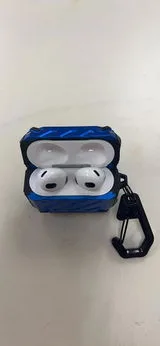
Apple AirPods 3 حافظة Unicorn Beetle PRO المتينة - أحمر معدني