إجابة سريعة
لإعداد جهاز Xbox الأصلي 360 على تلفزيون حديث، قم بتوصيل كابل AV، واختر المدخل الصحيح، واضبط إعدادات عرض الجهاز لتتناسب مع دقة تلفزيونك.
لماذا قد يحتاج جهاز Xbox الأصلي 360 إلى خطوات إضافية على تلفزيون حديث
غالبًا ما تفتقر أجهزة التلفزيون الحديثة إلى مدخلات المركب أو المكونات التي تعتمد عليها أجهزة الكونسول القديمة مثل Xbox الأصلي 360. إذا كان تلفزيونك يحتوي فقط على منافذ HDMI، فستحتاج إلى محول أو نوع كابل مختلف للحصول على صورة.
لا يحتوي جهاز Xbox الأصلي 360 على منفذ HDMI مدمج، لذا يجب عليك استخدام منفذ AV في الخلف. يعمل كابل AV التابع لجهة خارجية المرفق مع الوحدة المجددة مع معظم أجهزة التلفزيون التي لا تزال تحتوي على مدخلات مركبة (أصفر/أحمر/أبيض) أو مكونات (أحمر/أخضر/أزرق).
مشاكل العرض الشائعة وكيفية تجنبها
إذا رأيت عدم وجود صورة أو صورة مشوهة، فإن السبب الأكثر شيوعًا هو مصدر إدخال غير صحيح على التلفزيون أو عدم تطابق في الدقة. يبدأ تشغيل Xbox 360 افتراضيًا بدقة 480p أو 720p، والتي تدعمها معظم أجهزة التلفزيون الحديثة، ولكن الألعاب الأقدم قد تُخرج بدقة 480i، والتي لا تستطيع بعض أجهزة التلفزيون التعامل معها.
مشكلة أخرى متكررة هي وجود صوت بدون فيديو. هذا يعني عادةً أن التلفزيون لا يدعم إشارة الفيديو الخاصة بالجهاز. حاول التبديل إلى دقة أقل بالضغط مع الاستمرار على زر مزامنة وحدة التحكم والزر Y عند بدء التشغيل.
إعداد Xbox 360 خطوة بخطوة لتلفزيون حديث
- قم بتوصيل كابل AV بالجهاز والتلفزيون: قم بتوصيل كابل AV التابع لجهة خارجية بمنفذ AV في الجزء الخلفي من Xbox 360. قم بتوصيل القابس الأصفر بمدخل الفيديو المركب على تلفزيونك (أو استخدم محول مكونات إذا كان متاحًا). طابق القابسين الأحمر والأبيض بمدخلات الصوت المقابلة. خطأ شائع: توصيل قابس الفيديو الأصفر بمدخل المكونات الأخضر لن يعطي صورة. استخدم مدخل المركب أو المكونات الصحيح.
- اختر مصدر إدخال التلفزيون الصحيح: قم بتشغيل التلفزيون واستخدم جهاز التحكم عن بعد لتحديد الإدخال الذي يتطابق مع المنفذ الذي استخدمته (مثل AV أو مركب أو مكونات). إذا كنت تستخدم محول HDMI، فحدد إدخال HDMI. إذا لم ترَ إشارة، فتصفح جميع المدخلات—فالعديد من أجهزة التلفزيون تسميها بشكل مختلف (مثل فيديو 1، AV1).
- قم بتشغيل Xbox 360 واضبط إعدادات العرض: قم بتوصيل مصدر الطاقة التابع لجهة خارجية، وقم بتشغيل الجهاز، وانتظر حتى يتم تحميل لوحة التحكم. انتقل إلى الإعدادات > النظام > إعدادات الجهاز > العرض. اختر الدقة التي تتوافق مع تلفزيونك (دقة 720p أو 1080i آمنة لمعظم أجهزة التلفزيون الحديثة). إذا أصبحت الشاشة سوداء بعد تغيير الدقة، فاضغط مع الاستمرار على زر المزامنة والزر Y عند بدء التشغيل لإعادة التعيين إلى الإعدادات الافتراضية.
- اختبر الصوت والفيديو باستخدام لعبة أو لوحة التحكم: أدخل لعبة أو تصفح لوحة التحكم لتأكيد عمل كل من الصوت والفيديو. إذا سمعت صوتًا ولكن لا توجد صورة، فقد لا يدعم تلفزيونك الدقة الحالية—أعد التعيين إلى دقة 480p باستخدام طريقة Y+المزامنة. لا يوجد صوت؟ تحقق من أن القابسين الأحمر والأبيض متصلان بإحكام وأن مستوى صوت التلفزيون ليس مكتومًا. تتطلب بعض أجهزة التلفزيون تحديد إدخال صوت منفصل.
حقائق المنتج
-
جهاز Xbox الأصلي 360 AV Console: يتضمن جهاز Xbox __XSP_b3dac6ee__ المجدد من Retro vGames كابل AV تابع لجهة خارجية وضمانًا وظيفيًا لمدة عام كامل. يمكنك البدء في اللعب فورًا دون البحث عن كابلات، ويغطي الضمان أي عيوب خلال السنة الأولى.
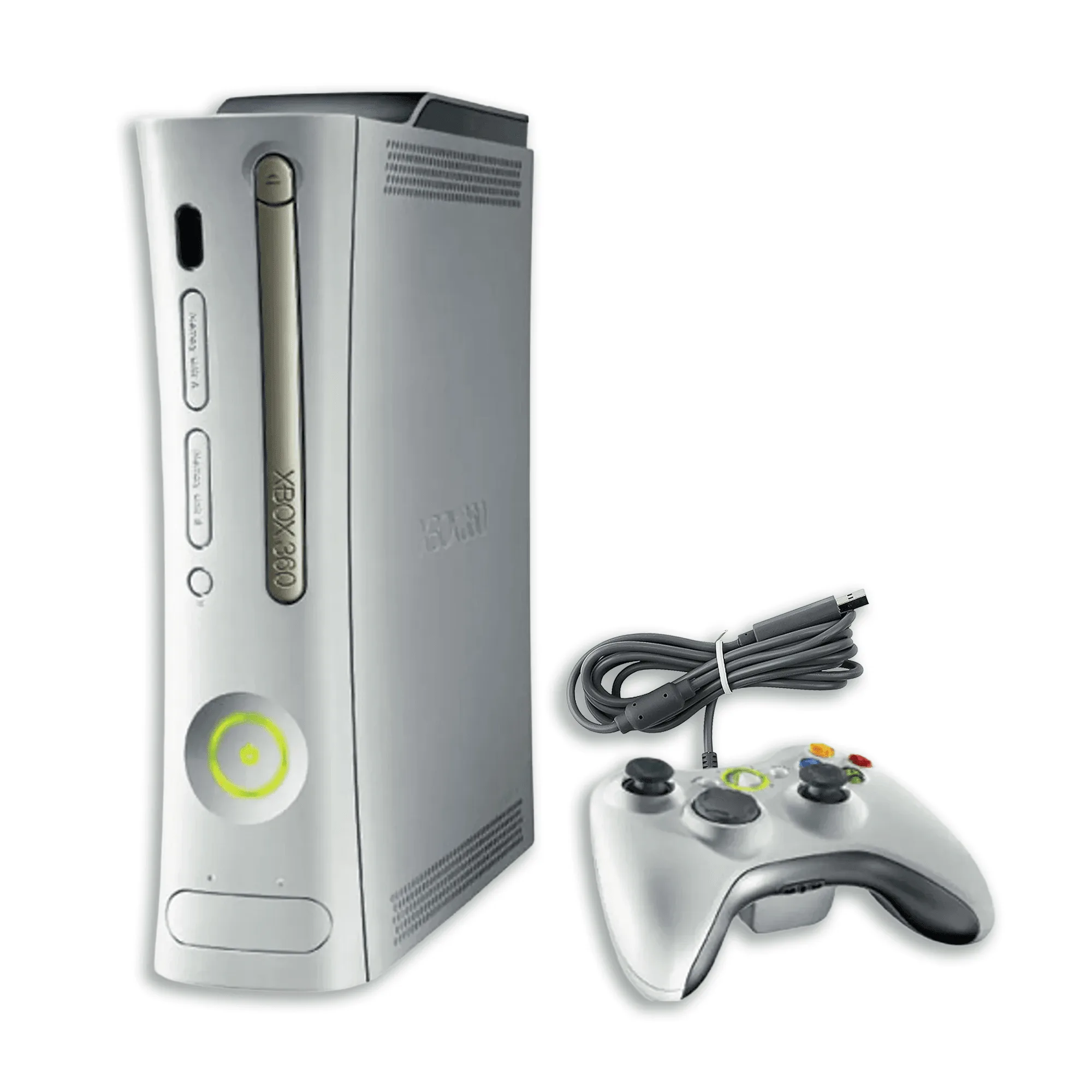
جهاز Xbox الأصلي 360 AV Console