إجابة سريعة
لإعداد علبة محرك أقراص NVMe SSD من UGREEN، قم بتثبيت محرك الأقراص، ووصله عبر USB4 أو Thunderbolt، ثم قم بتهيئة محرك الأقراص لنظام التشغيل الخاص بك. اتبع الخطوات أدناه للحصول على إعداد سلس.
لماذا تعتبر USB4 و Thunderbolt مهمة
تدعم علبة محرك أقراص NVMe SSD من UGREEN USB4 40 جيجابت في الثانية اتصالات USB4 و Thunderbolt. هذا يعني أنه يمكنك الحصول على سرعات نقل بيانات تصل إلى 40 جيجابت في الثانية مع الأجهزة المتوافقة، مما يجعلها مثالية لتحرير الفيديو ونقل الملفات الكبيرة ومحركات الأقراص الخارجية القابلة للإقلاع.
إذا كان جهاز الكمبيوتر الخاص بك يحتوي فقط على منافذ USB 3.2 أو USB-C، فستظل العلبة تعمل، ولكن السرعات ستكون محدودة بأقصى سرعة للمنفذ. تحقق من مواصفات جهازك لمعرفة ما يمكن توقعه.
اختيار محرك أقراص NVMe SSD المناسب
تم تصميم هذه العلبة لمحركات أقراص NVMe SSD، التي تستخدم عامل الشكل M.2. قبل شراء محرك أقراص SSD، تأكد من أنه محرك أقراص M.2 NVMe، وليس محرك أقراص SATA M.2، حيث أنهما غير قابلين للتبديل.
أيضًا، ضع في اعتبارك سعة وأداء محرك أقراص SSD. بينما تدعم العلبة السرعات العالية، يجب أن يكون محرك أقراص SSD نفسه قادرًا على تلك السرعات لرؤية الفائدة الكاملة.
الإعداد خطوة بخطوة
- تثبيت محرك أقراص NVMe SSD: افتح غطاء العلبة، وأدخل محرك أقراص M.2 NVMe SSD بزاوية طفيفة، وادفعه برفق لأسفل حتى يستقر في مكانه. قم بتثبيته بالمسمار إذا كان متوفرًا. تأكد من أن محرك أقراص SSD مثبت بالكامل قبل إغلاق العلبة لتجنب مشاكل الاتصال.
- توصيل العلبة: استخدم كابل USB4 أو Thunderbolt المرفق لتوصيل العلبة بجهاز الكمبيوتر الخاص بك. إذا كان جهاز الكمبيوتر الخاص بك يحتوي على منافذ USB-C متعددة، فاختر منفذًا يدعم USB4 أو Thunderbolt للحصول على أفضل السرعات. تحقق من مواصفات منفذ جهاز الكمبيوتر الخاص بك للتأكد من أنك تستخدم منفذًا عالي السرعة.
- تهيئة محرك الأقراص: على نظام Windows، افتح إدارة الأقراص، وابحث عن محرك الأقراص الجديد، وانقر بزر الماوس الأيمن واختر 'تهيئة'. على نظام macOS، افتح أداة الأقراص، وحدد محرك الأقراص، وانقر على 'مسح'. اختر نظام الملفات الذي يناسب احتياجاتك: exFAT للتوافق عبر المنصات، أو APFS لنظام Mac فقط، أو NTFS لنظام Windows فقط. قم بعمل نسخة احتياطية من أي بيانات موجودة على محرك أقراص SSD قبل التهيئة، لأن هذه العملية تمحو كل شيء.
- التحقق من الأداء: بعد التهيئة، انسخ ملفًا كبيرًا إلى محرك الأقراص وراقب سرعة النقل. إذا كانت السرعات أقل من المتوقع، تحقق من الكابل والمنفذ، وتأكد من أن محرك أقراص SSD لا يسخن. إذا كانت السرعات لا تزال بطيئة، جرب كابلًا أو منفذًا مختلفًا لاستبعاد مشاكل الأجهزة.
حقائق المنتج
-
علبة محرك أقراص NVMe SSD من UGREEN USB4 40 جيجابت في الثانية متوافقة مع Thunderbolt: تدعم علبة UGREEN USB4 هذه سرعات نقل بيانات تصل إلى 40 جيجابت في الثانية وهي متوافقة مع اتصالات Thunderbolt. يمكنك تحقيق نقل ملفات سريع وأداء سلس عند استخدام جهاز USB4 أو Thunderbolt متوافق.
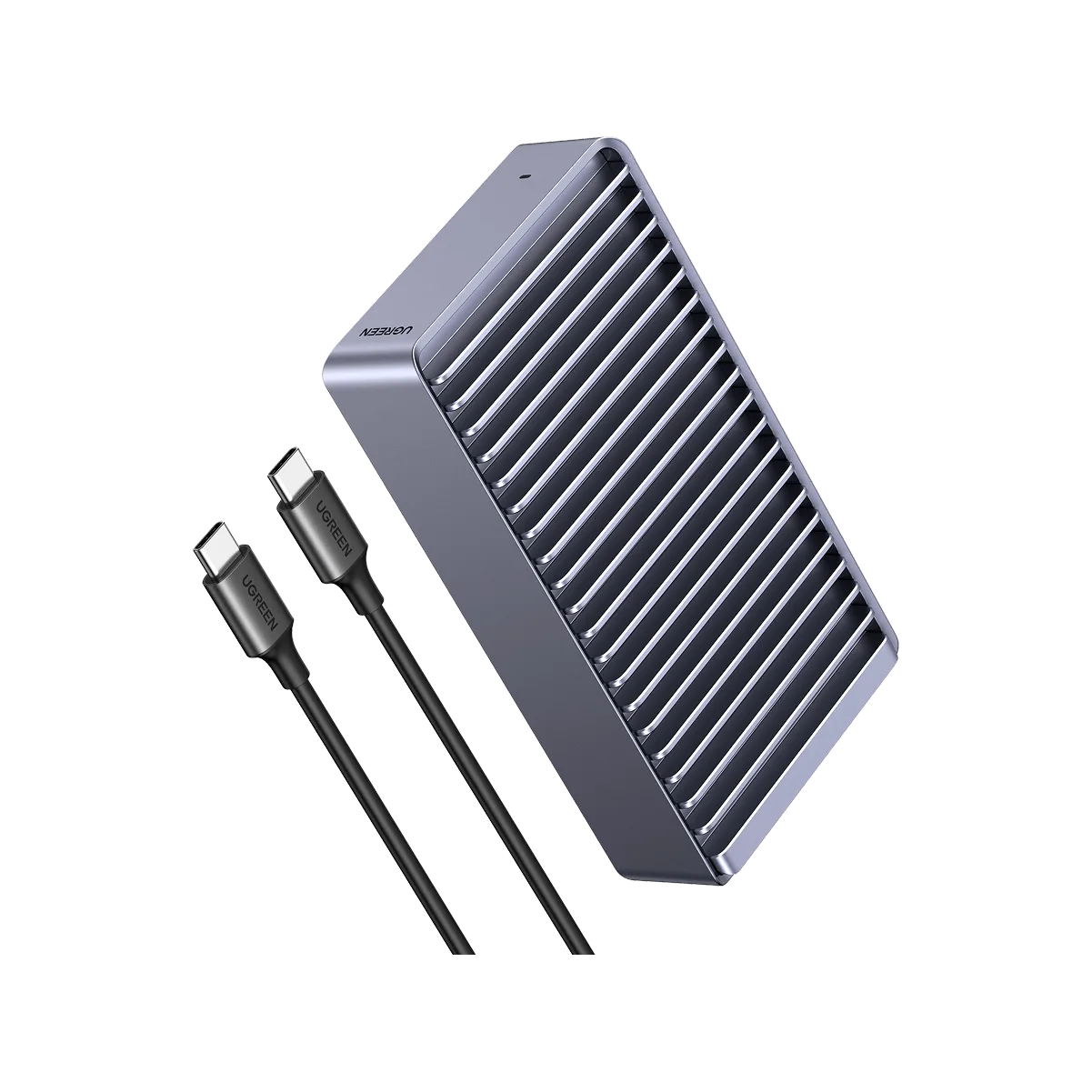
علبة محرك أقراص NVMe SSD من UGREEN USB4 40 جيجابت في الثانية متوافقة مع Thunderbolt