إجابة سريعة
قم بتركيب قرص NVMe SSD الخاص بك في حاوية UGREEN Tool-Free 20 جيجابت في أقل من دقيقة دون الحاجة إلى أدوات. يرشدك هذا الدليل خلال كل خطوة ويسلط الضوء على الأخطاء الشائعة التي يجب تجنبها.
ما تحتاجه قبل البدء
تحتاج فقط إلى الحاوية، وقرص NVMe M.2 (غير مضمن)، وكابل USB-C يدعم 20 جيجابت (غالبًا ما يكون الكابل المرفق مع الحاوية). لا حاجة لمفك براغي أو أي أدوات.
تدعم الحاوية أقراص NVMe القياسية. لا تدعم أقراص SATA M.2، لذا تأكد من واجهة SSD الخاصة بك قبل البدء.
خطوات الإعداد
- افتح الحاوية: قم بتحريك الغلاف الخارجي عن جسم الحاوية. يستخدم التصميم بدون أدوات آلية احتكاك أو مزلاج — لا توجد براغي لإزالتها. لا تجبر الغلاف. إذا التصق، تحقق من وجود زر تحرير صغير أو علامة تبويب في الجانب السفلي.
- أدخل قرص NVMe SSD: قم بمحاذاة نقاط التلامس الذهبية لقرص SSD مع الموصل داخل الحاوية. ادفع القرص برفق لأسفل حتى يستقر في مكانه مع صوت نقرة. يجب أن يكون القرص مسطحًا. خطأ شائع: إدخال SSD مقلوبًا. يجب أن يكون الملصق متجهًا لأعلى، ويجب إدخال طرف الموصل أولاً.
- أغلق الحاوية وأحكم إغلاقها: قم بتحريك الغلاف الخارجي مرة أخرى فوق الجسم حتى ينغلق مع صوت نقرة. تأكد من عدم وجود فجوة بين الغلاف والجسم. إذا لم يغلق الغلاف بالكامل، فقد لا يكون SSD مثبتًا بشكل صحيح. قم بإزالته وإعادة إدخاله.
- قم بتوصيل القرص وتهيئته: قم بتوصيل الحاوية بجهاز الكمبيوتر الخاص بك باستخدام كابل USB-C المرفق. إذا كان القرص جديدًا أو غير مهيأ، افتح إدارة الأقراص (Windows) أو أداة القرص (macOS) لتهيئته. اختر exFAT للاستخدام عبر المنصات أو NTFS لنظام Windows فقط. القرص الذي لا يظهر في نظام التشغيل الخاص بك غالبًا ما يكون غير مهيأ، وليس معيبًا. قم بتهيئته قبل استكشاف الأخطاء وإصلاحها.
معلومة عن المنتج
-
حاوية UGREEN Tool-Free 20 جيجابت NVMe SSD: تم تصميم حاوية UGREEN Tool-Free 20 جيجابت NVMe SSD لتركيب قرص NVMe SSD بدون أدوات. يمكنك تبديل أو ترقية الأقراص أثناء التنقل دون حمل مفك براغي، مما يجعلها مثالية للمسافرين المتكررين أو المحترفين الذين يحتاجون إلى تخزين محمول.
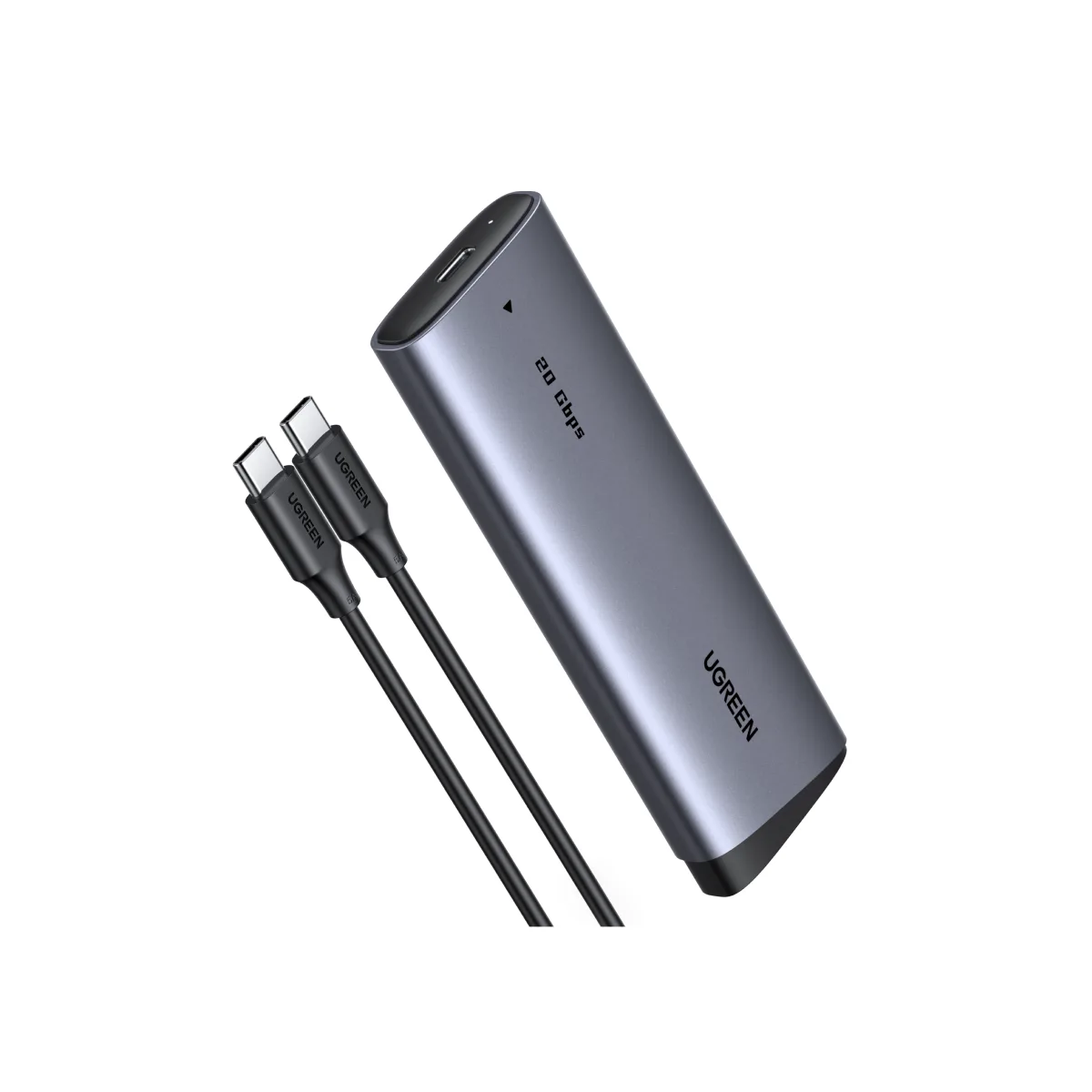
حاوية UGREEN Tool-Free 20 جيجابت NVMe SSD


