لماذا يعتبر محول USB-C إلى HDMI أسهل طريقة للتوصيل
إذا كان جهاز الكمبيوتر المحمول الخاص بك يحتوي على منفذ USB-C ولكن شاشتك تحتوي فقط على HDMI، فإن محول USB-C إلى HDMI هو الجسر الأبسط. يتيح لك عكس شاشتك أو توسيعها إلى شاشة أكبر للعروض التقديمية أو البث أو مساحة عمل أكثر راحة. يدعم محول Belkin USB-C إلى HDMI دقة 4K بتردد 60Hz وتقنية Dolby Vision، مما يمنحك صورًا حادة وسلسة مع ألوان وتباين محسّنين. يرشدك هذا الدليل خلال عملية التوصيل وما يجب التحقق منه للحصول على إعداد موثوق.
كيفية توصيل الكمبيوتر المحمول بالشاشة
اتبع هذه الخطوات لتشغيل اتصال USB-C إلى HDMI. قد تختلف الخطوات الدقيقة قليلاً حسب جهاز الكمبيوتر المحمول والشاشة، لكن العملية العامة هي نفسها.
- تحقق من منفذ USB-C في الكمبيوتر المحمول: تحتوي معظم أجهزة الكمبيوتر المحمولة الحديثة على منفذ USB-C يدعم إخراج الفيديو، ولكن ليس جميعها. إذا كان منفذ USB-C في جهاز الكمبيوتر المحمول لا يدعم وضع DisplayPort Alt Mode، فقد لا يعمل المحول. تحقق من مواصفات جهاز الكمبيوتر المحمول إذا كنت غير متأكد.
- قم بتوصيل المحول بالكمبيوتر المحمول: قم بتوصيل طرف USB-C من محول Belkin USB-C إلى HDMI بمنفذ USB-C في الكمبيوتر المحمول. يتناسب الطلاء الأبيض للمحول مع معظم الأجهزة، لذا لن يبدو في غير مكانه على مكتبك.
- قم بتوصيل كابل HDMI بالمحول: استخدم كابل HDMI قياسي (غير مرفق) وقم بتوصيل أحد طرفيه بمنفذ HDMI في المحول. تأكد من إدخال الكابل بالكامل للحصول على اتصال آمن.
- قم بتوصيل الطرف الآخر بالشاشة: قم بتوصيل الطرف الآخر من كابل HDMI بمدخل HDMI في الشاشة. إذا كانت شاشتك تحتوي على منافذ HDMI متعددة، فاختر المنفذ الذي يتناسب مع الكابل الذي تستخدمه.
- حدد الإدخال الصحيح على الشاشة: استخدم القائمة التي تظهر على الشاشة لتحديد إدخال HDMI الذي قمت بالتوصيل به. يتم ذلك غالبًا باستخدام زر على الشاشة أو جهاز تحكم عن بعد.
- اضبط إعدادات العرض (إذا لزم الأمر): يجب أن يكتشف الكمبيوتر المحمول الشاشة تلقائيًا. إذا لم يحدث ذلك، انتقل إلى إعدادات العرض في نظام التشغيل واختر توسيع أو تكرار الشاشة. قد تحتاج أيضًا إلى ضبط الدقة لتتناسب مع الدقة الأصلية للشاشة.
ما يقدمه محول Belkin USB-C إلى HDMI
فيما يلي الميزات الرئيسية لمحول Belkin USB-C إلى HDMI، بناءً على معلومات المنتج.
-
محول USB-C إلى HDMI (يدعم Dolby Vision): يدعم دقة 4K بتردد 60Hz لإخراج فيديو حاد وسلس. يضمن ذلك عرض شاشتك الخارجية للتفاصيل الواضحة والحركة السلسة، وهو مفيد بشكل خاص للعروض التقديمية أو مشاهدة المحتوى عالي الدقة.
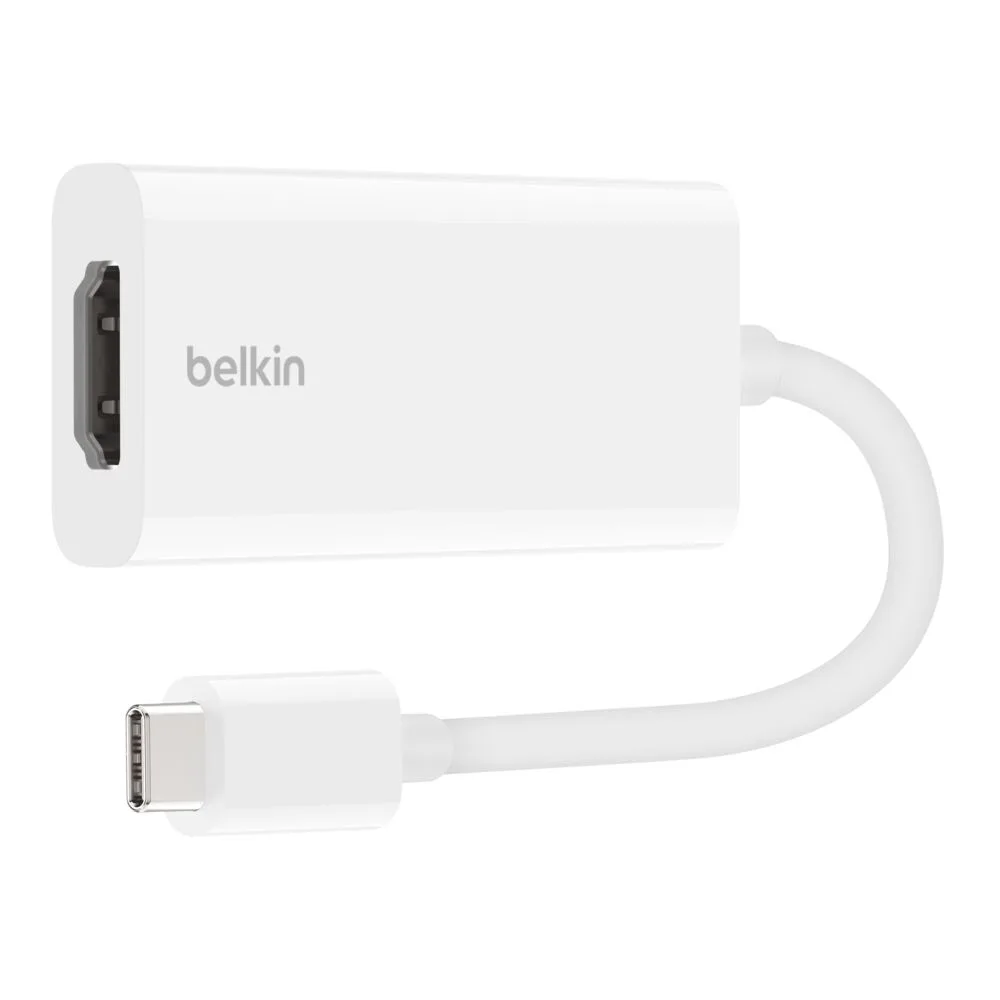
محول USB-C إلى HDMI (يدعم Dolby Vision)
-
محول USB-C إلى HDMI (يدعم Dolby Vision): دعم Dolby Vision يعزز الألوان والتباين. إذا كانت شاشتك تدعم Dolby Vision، فسترى صورًا أكثر حيوية وواقعية، مما يجعله خيارًا جيدًا للبث أو العمل الإبداعي.
-
محول USB-C إلى HDMI (يدعم Dolby Vision): اتصال USB-C إلى HDMI لإقران الأجهزة بمرونة. يعمل المحول مع أي جهاز USB-C يدعم إخراج الفيديو، مما يمنحك مرونة لتوصيل أجهزة كمبيوتر محمولة أو أجهزة لوحية مختلفة بشاشة HDMI.
ما يجب التحقق منه قبل الشراء
قبل شراء محول USB-C إلى HDMI، تحقق من أن منفذ USB-C في الكمبيوتر المحمول يدعم إخراج الفيديو. ليست كل منافذ USB-C تدعم ذلك. أيضًا، ضع في اعتبارك دقة الشاشة ومعدل التحديث. يدعم محول Belkin دقة 4K بتردد 60Hz، وهو كافٍ لمعظم الشاشات. إذا كانت شاشتك تدعم معدل تحديث أعلى، فقد لا يوفره المحول، لكن تردد 60Hz مناسب للاستخدام المكتبي والترفيهي النموذجي. الطلاء الأبيض للمحول هو اعتبار جمالي بسيط، لكنه يتناسب مع معظم الإعدادات.