Rychlá odpověď
Vložte přiložený USB přijímač do notebooku, zapněte dálkový ovladač a systém jej automaticky rozpozná během několika sekund – bez potřeby softwaru nebo párovacího kódu.
Proč je USB přijímač důležitý
Většina laserových dálkových ovladačů pro prezentace, včetně modelů Logitech jako R400, R500s a R800, se připojuje pomocí dedikovaného USB přijímače uloženého uvnitř ovladače nebo v bateriovém prostoru. Tento plug-and-play přístup se vyhýbá Bluetooth párovacím menu a funguje spolehlivě i v prostorech s mnoha bezdrátovými zařízeními.
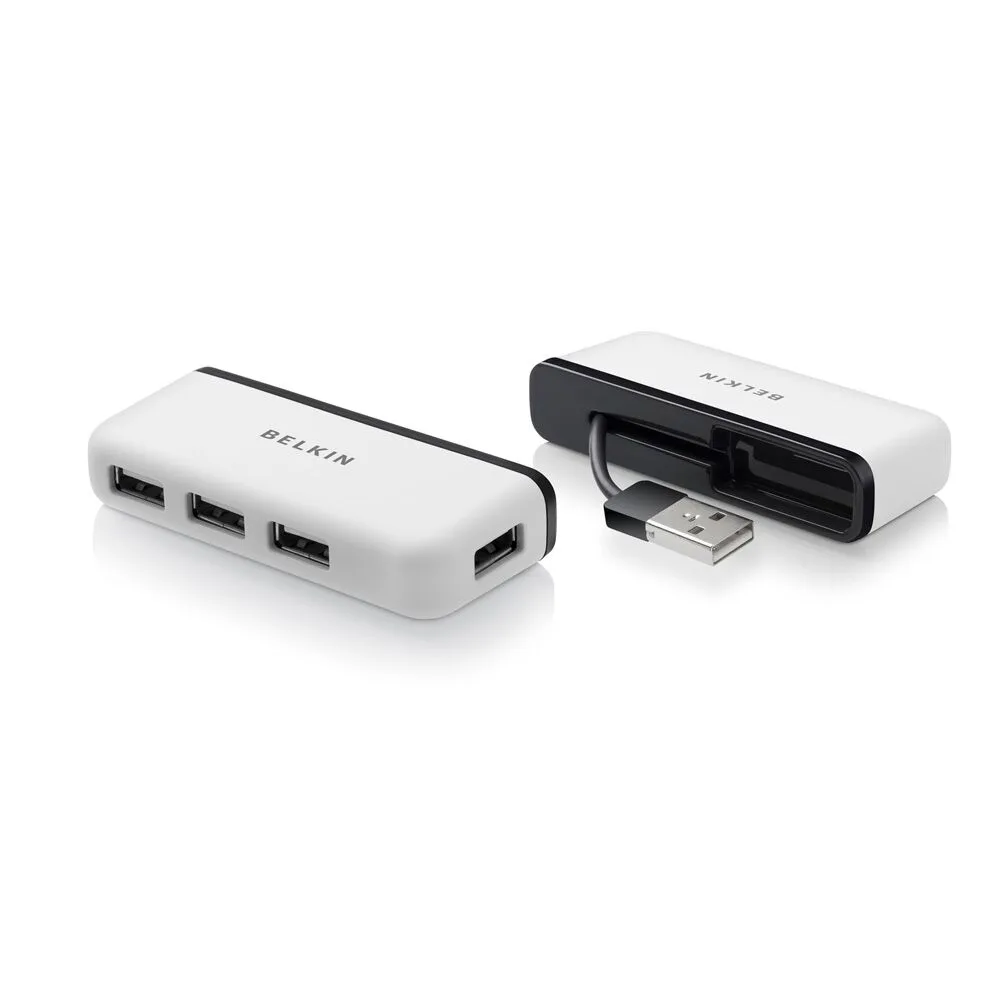
Kompromis je, že potřebujete volný USB-A port na notebooku. Pokud váš notebook má pouze USB-C porty, budete potřebovat USB-A na USB-C adaptér nebo hub. Přijímač nepodporuje Bluetooth, takže bez donglu nelze párovat.
Poznámky o kompatibilitě s Windows a macOS
Tyto dálkové ovladače jsou rozpoznávány jako standardní HID (Human Interface Device) klávesnice, takže fungují bez driverů na Windows 10, Windows 11 a macOS Ventura a novějších. Navigace po slajdech (nahoru/dolů) a aktivace laserového ukazatele fungují ihned po párování.
Pokud dálkový ovladač nereaguje po vložení, zkuste jiný USB port nebo restartujte notebook. Na macOS může být nutné udělit oprávnění přístupnosti, aby ukazatel fungoval v prezentacích jako Keynote nebo PowerPoint.
Proces párování krok za krokem
- Najděte a vyjměte USB přijímač: Zkontrolujte bateriový prostor nebo dedikovaný slot na boku ovladače. Opatrně vyjměte malý USB přijímač. Na R400, R500s a R800 je přijímač uložen uvnitř bateriového prostoru. Častá chyba: pokus párování bez předchozího vyjmutí přijímače. Dálkový ovladač nebude detekován, dokud přijímač není vložen do notebooku.
- Vložte přijímač do notebooku: Připojte USB přijímač do volného USB-A portu. Pokud váš notebook má pouze USB-C porty, použijte USB-A na USB-C adaptér. Počkejte 5–10 sekund, aby operační systém rozpoznal nové zařízení. Kontrolní bod: notifikace nebo zvuk obvykle potvrzuje, že zařízení je připraveno. Pokud nic se nestane, zkuste jiný USB port.
- Zapněte dálkový ovladač: Přesuňte napájecí přepínač na ovladači do polohy On. Dálkový ovladač je nyní párován a připraven. Otevřete prezentaci v PowerPoint, Keynote nebo Google Slides a testujte tlačítka pro předchozí/následující slajd. Častá chyba: zapomenutí zapnout dálkový ovladač po vložení přijímače. Dálkový ovladač nebude vysílat žádné signály, dokud není zapnut.
- Testujte laserový ukazatel a ovládání slajdů: Stiskněte laserové tlačítko (obvykle na vrchu nebo boku) aby aktivovali červený laserový bod na obrazovce nebo projekční ploše. Použijte tlačítka pro předchozí a následující slajd pro navigaci. Pokud laser neobjeví se na obrazovce, funguje jako fyzické světlo – ukazte na stěnu nebo projekční ploše, aby viděli bod. Kontrolní bod: na macOS může být nutné udělit oprávnění přístupnosti v System Settings > Privacy & Security > Accessibility, aby ukazatel fungoval v prezentacích.
Dálkové ovladače pro prezentace zmíněné v tomto průvodci
-
Laserový dálkový ovladač R400 - Černý: Logitech R400 Laserový dálkový ovladač v černé barvě obsahuje laserový ukazatel a jednoduchá tlačítka pro předchozí/následující slajd. Jeho přímý dvoutlačítkový design je ideální pro uživatele, kteří chtějí bezproblémové párování a základní navigaci po slajdech.
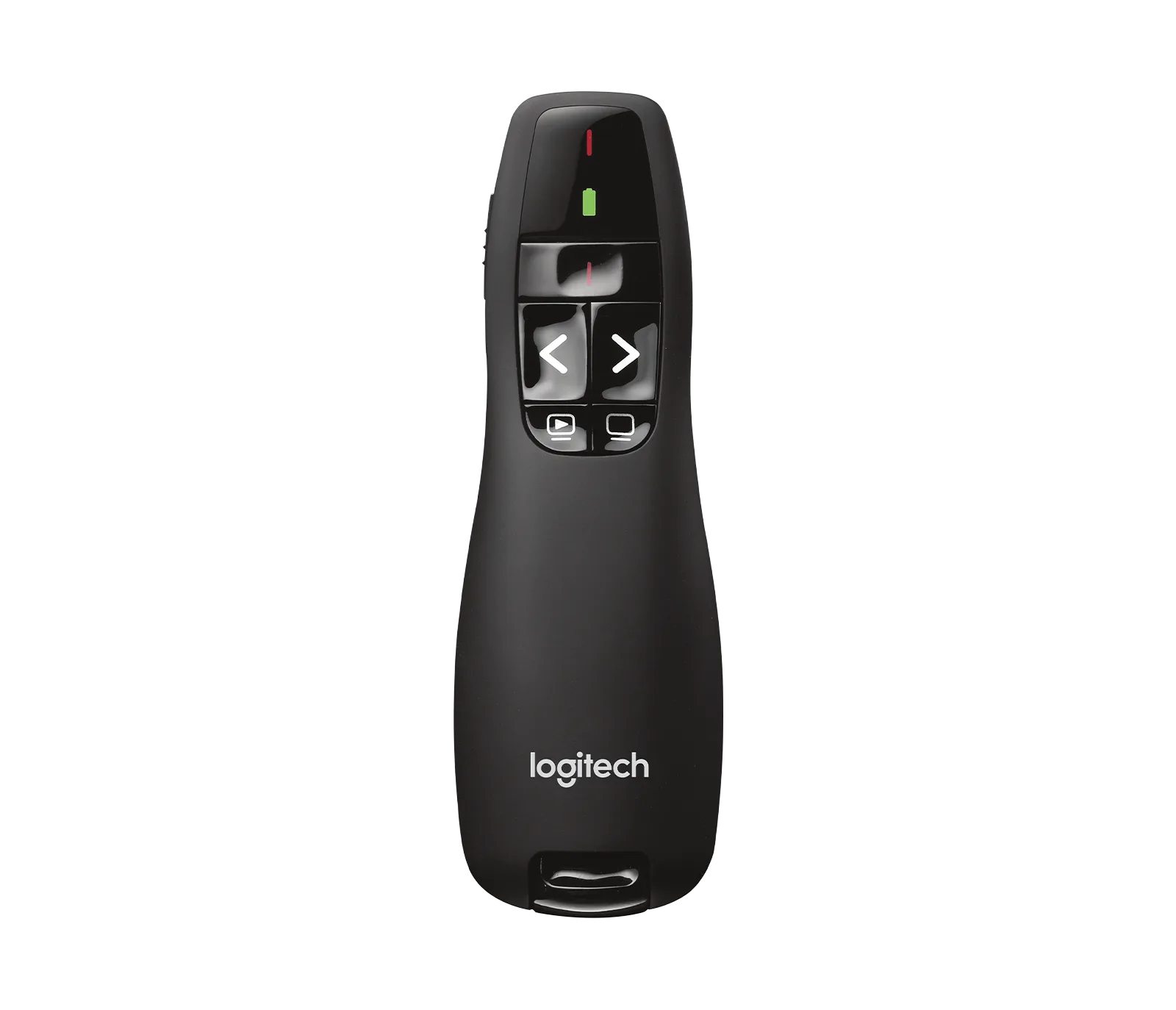
Laserový dálkový ovladač R400 - Černý
-
Laserový dálkový ovladač R500s - Grafit: Logitech R500s Laserový dálkový ovladač v grafitové barvě nabízí laserový ukazatel a bezdrátové připojení pro volnost pohybu. R500s přidává elegantní grafitový finish a stejné plug-and-play párování, což je krok nahoru v estetice bez komplikování nastavení.
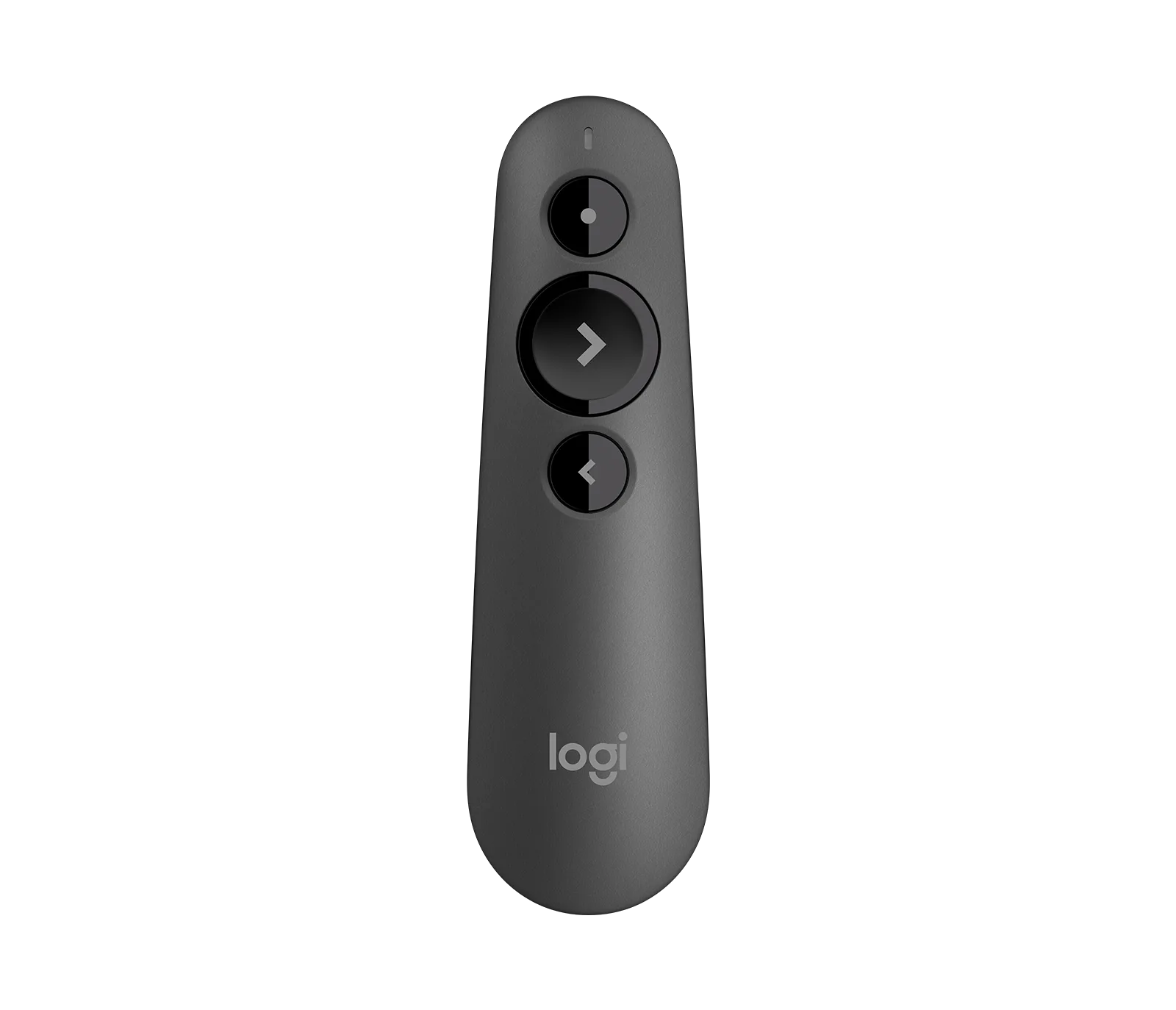
Laserový dálkový ovladač R500s - Grafit
-
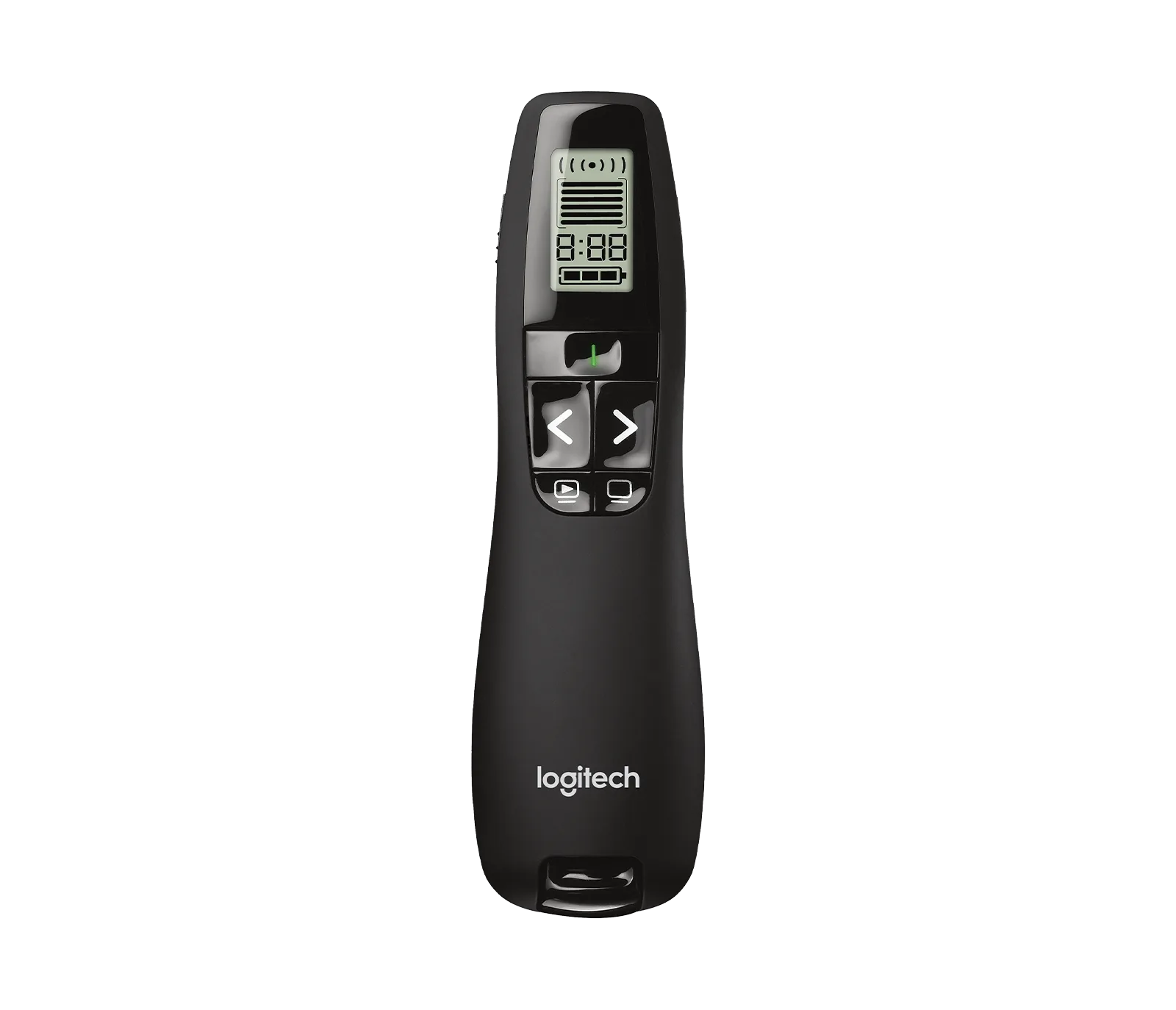
Laserový dálkový ovladač R800 - Černý: R800 Laserový dálkový ovladač v černé barvě je designován pro profesionální použití s funkcí laserového ukazatele a bezproblémovou navigaci po slajdech. R800 poskytuje spolehlivé párování podobné R400 a R500s, s důrazem na profesionální prostředí, kde konzistence je důležitá.