Rychlá odpověď
Pro spárování Logitech Crayon s iPadem jednoduše zapněte pero a klepněte na výzvu k párování přes Bluetooth na vašem iPadu. Není potřeba žádná aplikace ani další nastavení.
Lightning vs USB-C: Jaký model máte?
Logitech Crayon je k dispozici ve dvou verzích: jedna s konektorem Lightning a jedna s USB-C. Proces párování je u obou stejný, ale nabíjecí kabel se liší. Než budete pokračovat, zkontrolujte port na vašem Crayonu a potvrďte, který model vlastníte.
Průvodce párováním krok za krokem
- Zapněte Logitech Crayon: Posuňte vypínač na boku pera do polohy ON. Na krátkou dobu by se měla rozsvítit zelená kontrolka LED, která potvrdí, že je pero zapnuté. Pokud se kontrolka LED nerozsvítí, nabíjejte pero po dobu 15 minut pomocí přiloženého kabelu (Lightning nebo USB-C podle vašeho modelu).
- Odemkněte iPad a otevřete aplikaci pro poznámky: Probuďte iPad a otevřete libovolnou aplikaci, která podporuje vstup perem, například Poznámky, GoodNotes nebo Notability. Tím se spustí výzva k párování přes Bluetooth. Pokud se výzva nezobrazí, zavřete a znovu otevřete aplikaci nebo restartujte iPad.
- Klepněte na výzvu k párování přes Bluetooth na vašem iPadu: Když se na obrazovce iPadu zobrazí výzva k párování s Logitech Crayon, klepněte na Spárovat. Pero se okamžitě připojí a zůstane spárované, dokud jej nevypnete. Stačí párovat pouze jednou. Pero se automaticky znovu připojí, až jej příště zapnete v blízkosti stejného iPadu.
Fakta o produktu
-
Logitech Crayon (Lightning) - šedá: Připojuje se přes Lightning pro bezproblémové párování s kompatibilními iPady. Pokud máte starší iPad s portem Lightning, tento model se nabíjí a páruje přímo bez nutnosti adaptéru.
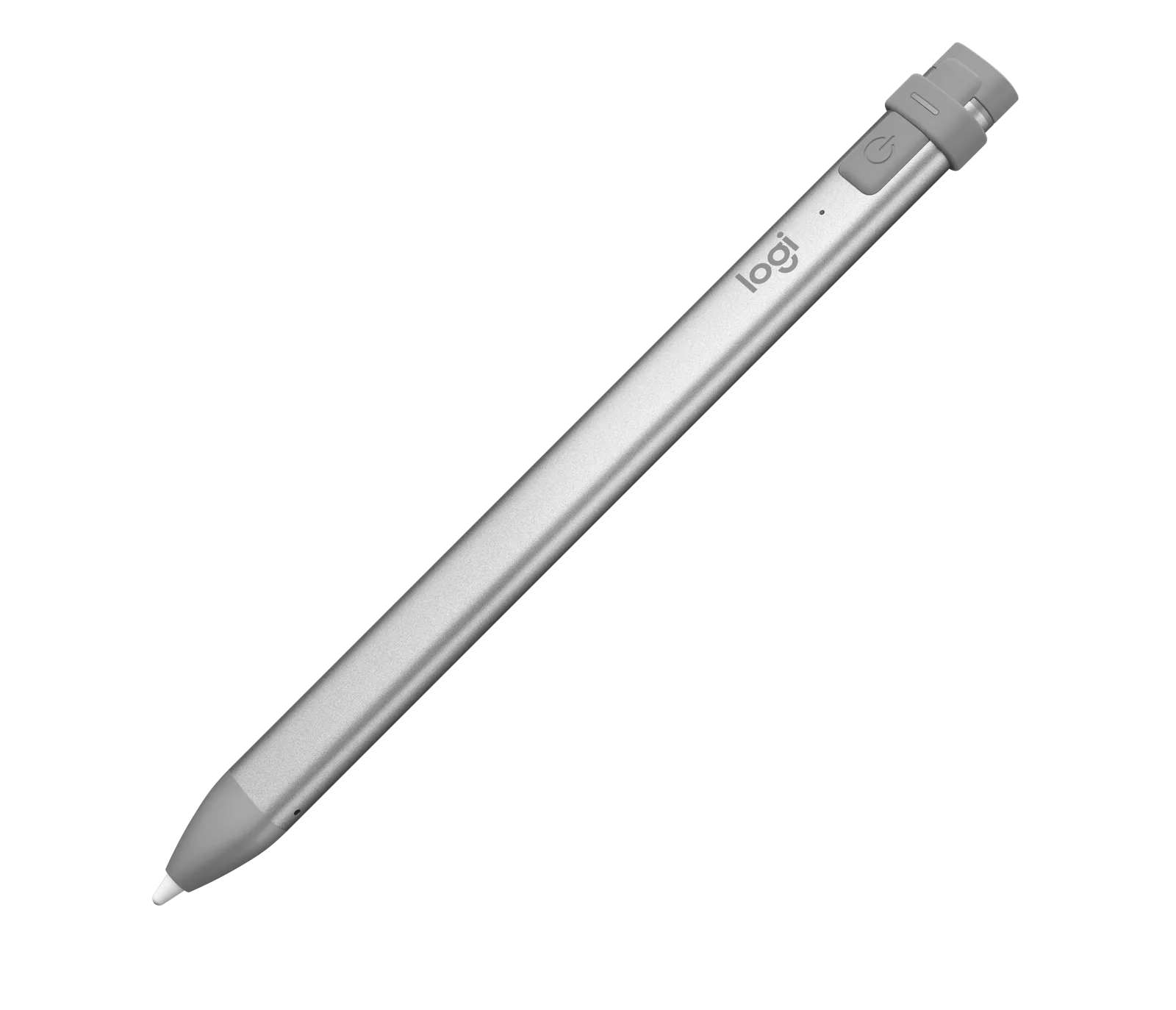
Logitech Crayon (Lightning) - šedá
-
Logitech Crayon (USB-C) - stříbrná: Připojuje se přes USB-C pro pohodlné nabíjení a párování. U novějších iPadů s USB-C nabízí tento model přímé připojení a rychlejší nabíjení bez dalších adaptérů.

Logitech Crayon (USB-C) - stříbrná