빠른 답변
Logitech Crayon을 iPad와 페어링하려면 펜을 켜고 iPad에 나타나는 Bluetooth 페어링 프롬프트를 탭하기만 하면 됩니다. 앱이나 추가 설정이 필요하지 않습니다.
Lightning vs USB-C: 어떤 모델을 가지고 계신가요?
Logitech Crayon은 Lightning 커넥터가 있는 버전과 USB-C가 있는 버전 두 가지로 제공됩니다. 페어링 과정은 동일하지만 충전 케이블이 다릅니다. 진행하기 전에 Crayon의 포트를 확인하여 어떤 모델인지 확인하세요.
단계별 페어링 가이드
- Logitech Crayon 켜기: Crayon 측면의 전원 스위치를 ON 위치로 밀어주세요. 녹색 LED가 잠시 켜지면서 전원이 켜졌음을 알립니다. LED가 켜지지 않으면 포함된 케이블(모델에 따라 Lightning 또는 USB-C)을 사용하여 Crayon을 15분 동안 충전하세요.
- iPad를 잠금 해제하고 노트 앱을 엽니다: iPad를 깨우고 Notes, GoodNotes, Notability 등 스타일러스 입력을 지원하는 앱을 엽니다. 그러면 Bluetooth 페어링 프롬프트가 나타납니다. 프롬프트가 나타나지 않으면 앱을 닫았다가 다시 열거나 iPad를 다시 시작하세요.
- iPad에서 Bluetooth 페어링 프롬프트를 탭합니다: iPad 화면에 Logitech Crayon과 페어링하라는 프롬프트가 나타나면 '페어링'을 탭하세요. Crayon이 즉시 연결되며, 전원을 끌 때까지 연결 상태가 유지됩니다. 페어링은 한 번만 하면 됩니다. Crayon은 같은 iPad 근처에서 다시 켜면 자동으로 다시 연결됩니다.
제품 정보
-
Logitech Crayon (Lightning) - 그레이: Lightning으로 연결하여 호환되는 iPad와 원활하게 페어링됩니다. Lightning 포트가 있는 구형 iPad를 사용하는 경우, 이 모델은 어댑터 없이 직접 충전 및 페어링이 가능합니다.
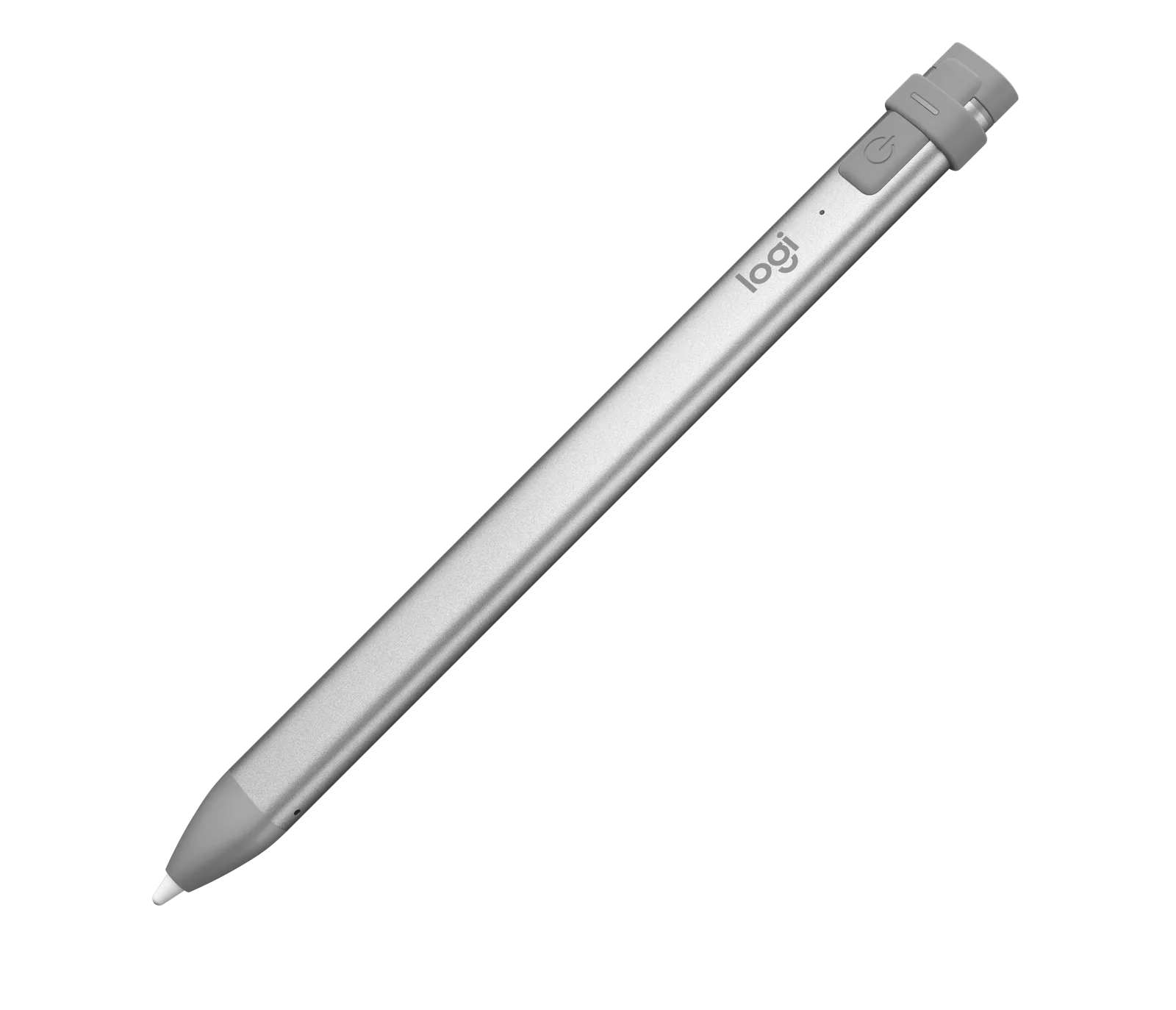
Logitech Crayon (Lightning) - 그레이
-
Logitech Crayon (USB-C) - 실버: USB-C로 연결하여 편리하게 충전하고 페어링합니다. USB-C를 지원하는 최신 iPad의 경우, 이 모델은 추가 동글 없이 직접 연결과 더 빠른 충전을 제공합니다.

Logitech Crayon (USB-C) - 실버