Hurtigt svar
For at parre en Logitech Crayon med en iPad skal du blot tænde pennen og trykke på Bluetooth-parringsmeddelelsen på din iPad. Ingen app eller ekstra konfiguration er nødvendig.
Lightning vs USB-C: Hvilken model har du?
Logitech Crayon fås i to versioner: en med Lightning-stik og en med USB-C. Parringsprocessen er identisk for begge, men ladekablet er forskelligt. Tjek porten på din Crayon for at bekræfte, hvilken model du har, før du fortsætter.
Trin-for-trin parringsguide
- Tænd din Logitech Crayon: Skub tænd/sluk-knappen på siden af Crayon til ON-position. En grøn LED skulle lyse kortvarigt for at bekræfte, at den er tændt. Hvis LED'en ikke lyser, skal du oplade Crayon i 15 minutter ved hjælp af det medfølgende kabel (Lightning eller USB-C afhængigt af din model).
- Lås din iPad op, og åbn en note-app: Væk din iPad, og åbn en app, der understøtter stylus-input, såsom Notes, GoodNotes eller Notability. Dette udløser Bluetooth-parringsmeddelelsen. Hvis meddelelsen ikke vises, skal du lukke og genåbne appen eller genstarte din iPad.
- Tryk på Bluetooth-parringsmeddelelsen på din iPad: Når meddelelsen vises på din iPads skærm, der beder om at parre med Logitech Crayon, skal du trykke på Par. Crayon opretter straks forbindelse og forbliver parret, indtil du slukker den. Du skal kun parre én gang. Crayon genopretter automatisk forbindelsen, næste gang du tænder den i nærheden af den samme iPad.
Produktfakta
-
Logitech Crayon (Lightning) - Grå: Opretter forbindelse via Lightning for problemfri parring med kompatible iPads. Hvis du har en ældre iPad med et Lightning-stik, oplader og parrer denne model direkte uden behov for en adapter.
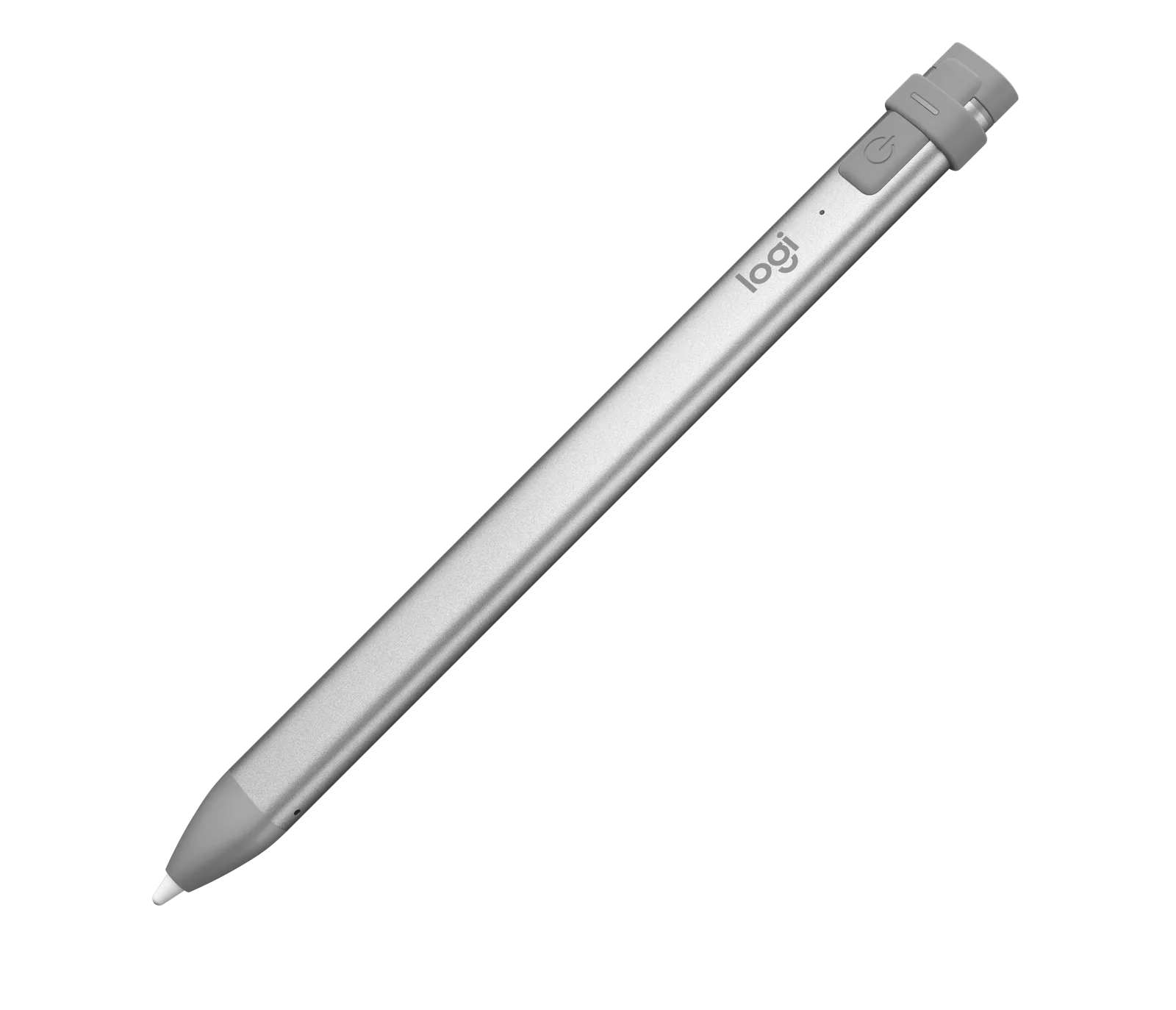
Logitech Crayon (Lightning) - Grå
-
Logitech Crayon (USB-C) - Sølv: Opretter forbindelse via USB-C for bekvem opladning og parring. Til nyere iPads med USB-C tilbyder denne model en direkte forbindelse og hurtigere opladning uden ekstra dongler.

Logitech Crayon (USB-C) - Sølv