クイックアンサー
Logitech CrayonをiPadとペアリングするには、ペンをオンにして、iPadのBluetoothペアリングプロンプトをタップするだけです。アプリや追加設定は不要です。
Lightning vs USB-C:お持ちのモデルはどちらですか?
Logitech Crayonには、Lightningコネクタ付きとUSB-Cコネクタ付きの2つのバージョンがあります。ペアリング手順は両方とも同じですが、充電ケーブルが異なります。続行する前に、Crayonのポートを確認して、お持ちのモデルを確認してください。
ステップバイステップのペアリングガイド
- Logitech Crayonの電源を入れます: Crayonの側面にある電源スイッチをONの位置にスライドさせます。緑色のLEDが短く点灯し、電源が入ったことを確認します。 LEDが点灯しない場合は、付属のケーブル(モデルによりLightningまたはUSB-C)を使用して、Crayonを15分間充電してください。
- iPadのロックを解除し、メモアプリを開きます: iPadを起動し、Notes、GoodNotes、Notabilityなど、スタイラス入力をサポートするアプリを開きます。これにより、Bluetoothペアリングプロンプトが表示されます。 プロンプトが表示されない場合は、アプリを閉じて再度開くか、iPadを再起動してください。
- iPadのBluetoothペアリングプロンプトをタップします: Logitech Crayonとペアリングするか問うプロンプトがiPad画面に表示されたら、ペアをタップします。Crayonはすぐに接続され、電源を切るまでペアリングされた状態が維持されます。 ペアリングは一度だけ必要です。次回同じiPadの近くでCrayonの電源を入れると、自動的に再接続されます。
製品情報
-
Logitech Crayon (Lightning) - グレー: Lightningを介して接続し、互換性のあるiPadとシームレスにペアリングします。Lightningポートを備えた古いiPadをお持ちの場合、このモデルはアダプター不要で直接充電およびペアリングできます。
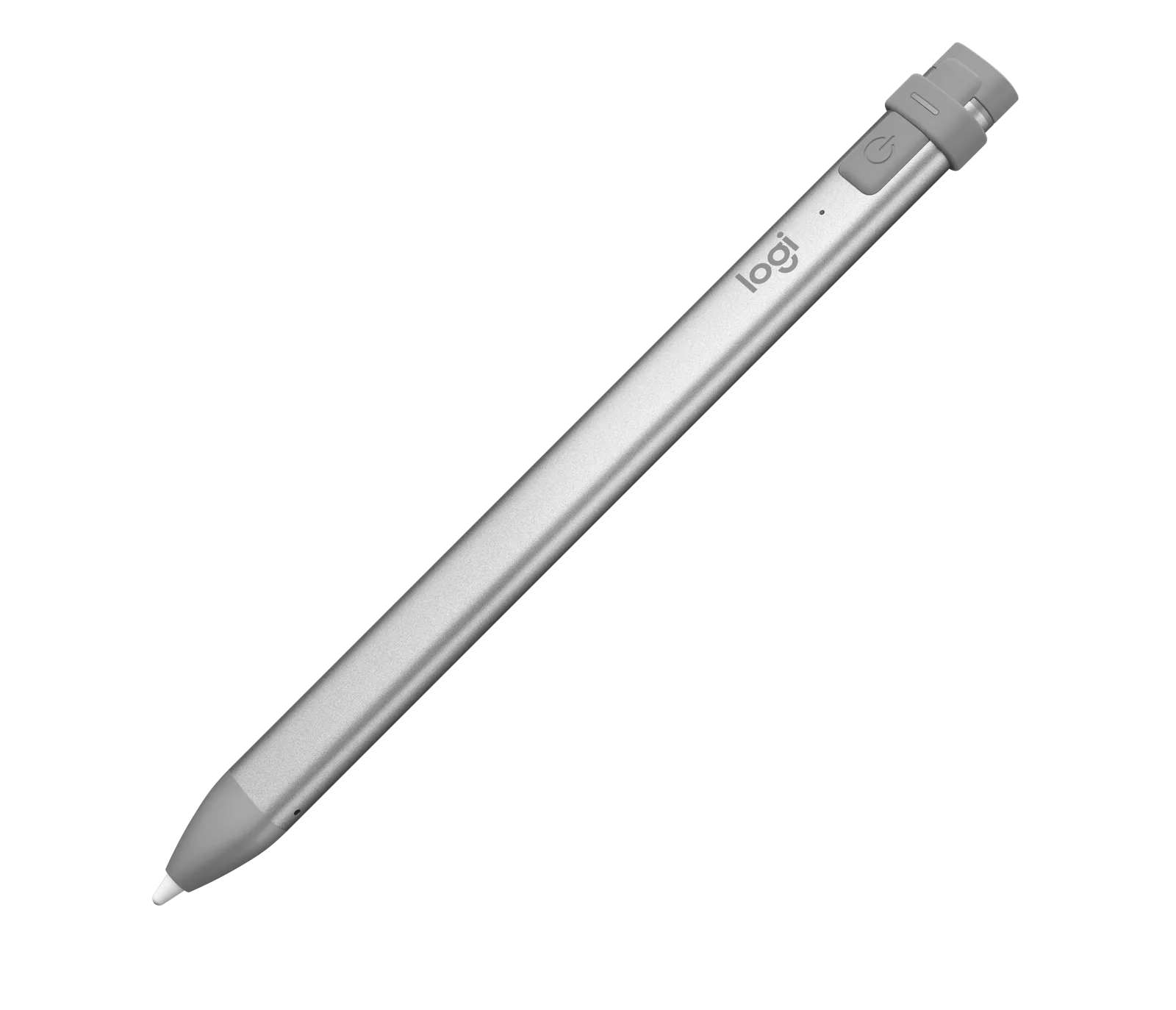
Logitech Crayon (Lightning) - グレー
-
Logitech Crayon (USB-C) - シルバー: USB-Cを介して接続し、便利な充電とペアリングを実現します。USB-Cを搭載した新しいiPadの場合、このモデルは追加のドングルなしで直接接続と高速充電を提供します。

Logitech Crayon (USB-C) - シルバー