Snabbt svar
Para ihop en Logitech Crayon med din iPad genom att helt enkelt slå på pennan och trycka på Bluetooth-parningsprompten på din iPad. Ingen app eller extra konfiguration behövs.
Lightning vs USB-C: Vilken modell har du?
Logitech Crayon finns i två versioner: en med Lightning-kontakt och en med USB-C. Parningsprocessen är identisk för båda, men laddningskabeln skiljer sig åt. Kontrollera porten på din Crayon för att bekräfta vilken modell du har innan du fortsätter.
Steg-för-steg-guide för parning
- Slå på din Logitech Crayon: Skjut strömbrytaren på sidan av Crayon till ON-läget. En grön LED-lampa ska lysa kort för att bekräfta att den är på. Om LED-lampan inte tänds, ladda Crayon i 15 minuter med den medföljande kabeln (Lightning eller USB-C beroende på din modell).
- Lås upp din iPad och öppna en anteckningsapp: Väck din iPad och öppna en app som stöder penningång, som Notes, GoodNotes eller Notability. Detta utlöser Bluetooth-parningsprompten. Om prompten inte visas, stäng och öppna appen igen, eller starta om din iPad.
- Tryck på Bluetooth-parningsprompten på din iPad: När prompten visas på din iPad-skärm och frågar om du vill para ihop med Logitech Crayon, tryck på Pair. Crayon ansluts omedelbart och förblir ihopparad tills du stänger av den. Du behöver bara para ihop en gång. Crayon återansluter automatiskt nästa gång du slår på den nära samma iPad.
Produktfakta
-
Logitech Crayon (Lightning) - Grå: Ansluts via Lightning för sömlös parning med kompatibla iPads. Om du har en äldre iPad med Lightning-port laddas och paras denna modell direkt utan adapter.
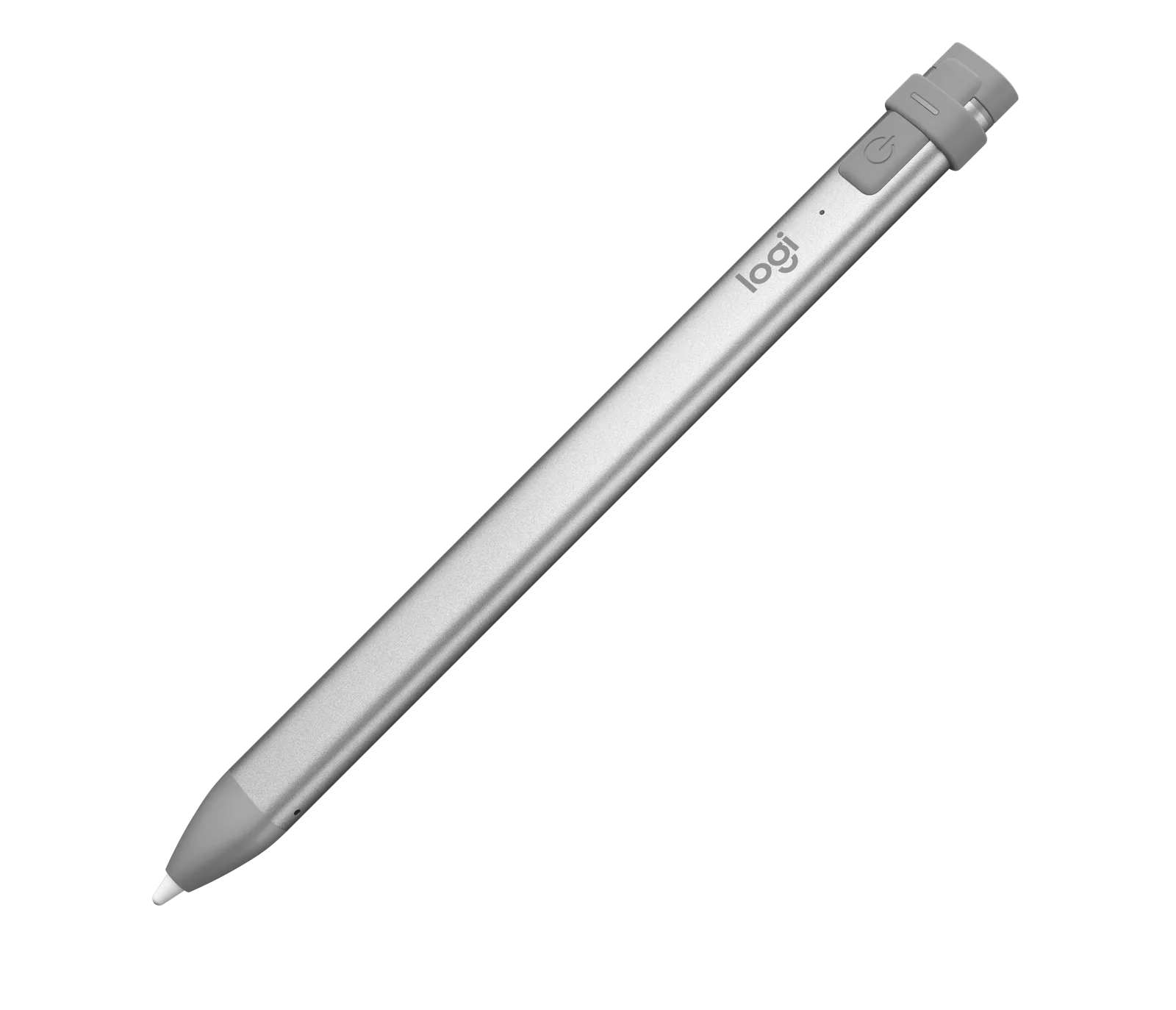
Logitech Crayon (Lightning) - Grå
-
Logitech Crayon (USB-C) - Silver: Ansluts via USB-C för bekväm laddning och parning. För nyare iPads med USB-C erbjuder denna modell direkt anslutning och snabbare laddning utan extra adaptrar.

Logitech Crayon (USB-C) - Silver