Câu trả lời nhanh
Để ghép nối Logitech Crayon với iPad, chỉ cần bật bút và chạm vào lời nhắc ghép nối Bluetooth trên iPad của bạn. Không cần ứng dụng hay cấu hình thêm.
Lightning so với USB-C: Bạn có phiên bản nào?
Logitech Crayon có hai phiên bản: một có đầu nối Lightning và một có USB-C. Quy trình ghép nối giống nhau cho cả hai, nhưng cáp sạc khác nhau. Kiểm tra cổng trên Crayon của bạn để xác nhận phiên bản trước khi tiếp tục.
Hướng dẫn ghép nối từng bước
- Bật Logitech Crayon của bạn: Trượt công tắc nguồn ở bên cạnh Crayon sang vị trí ON. Đèn LED xanh sẽ sáng ngắn để xác nhận đã bật. Nếu đèn LED không sáng, hãy sạc Crayon trong 15 phút bằng cáp đi kèm (Lightning hoặc USB-C tùy theo phiên bản của bạn).
- Mở khóa iPad và mở ứng dụng ghi chú: Đánh thức iPad và mở bất kỳ ứng dụng nào hỗ trợ đầu vào bút, chẳng hạn như Notes, GoodNotes hoặc Notability. Thao tác này sẽ kích hoạt lời nhắc ghép nối Bluetooth. Nếu lời nhắc không xuất hiện, hãy đóng và mở lại ứng dụng, hoặc khởi động lại iPad của bạn.
- Chạm vào lời nhắc ghép nối Bluetooth trên iPad của bạn: Khi lời nhắc xuất hiện trên màn hình iPad yêu cầu ghép nối với Logitech Crayon, hãy chạm vào Pair. Crayon sẽ kết nối ngay lập tức và duy trì kết nối cho đến khi bạn tắt nó. Bạn chỉ cần ghép nối một lần. Crayon sẽ tự động kết nối lại vào lần tiếp theo bạn bật nó gần cùng một iPad.
Thông tin sản phẩm
-
Logitech Crayon (Lightning) - Xám: Kết nối qua Lightning để ghép nối liền mạch với các iPad tương thích. Nếu bạn có iPad cũ hơn với cổng Lightning, phiên bản này sạc và ghép nối trực tiếp mà không cần bộ chuyển đổi.
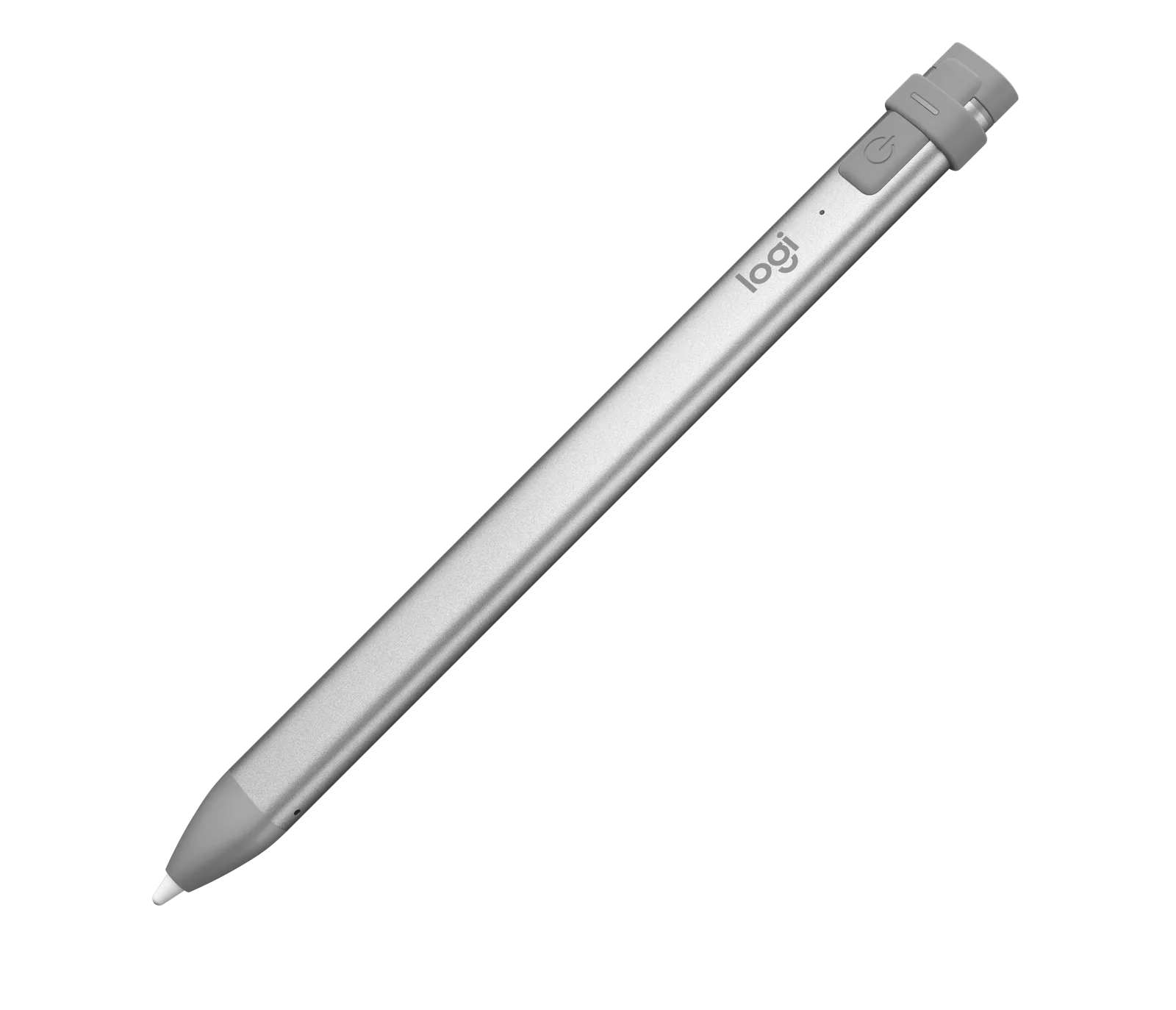
Logitech Crayon (Lightning) - Xám
-
Logitech Crayon (USB-C) - Bạc: Kết nối qua USB-C để sạc và ghép nối thuận tiện. Đối với iPad mới hơn có USB-C, phiên bản này cung cấp kết nối trực tiếp và sạc nhanh hơn mà không cần thêm phụ kiện.

Logitech Crayon (USB-C) - Bạc