คำตอบด่วน
ในการจับคู่ Logitech Crayon กับ iPad เพียงเปิดปากกาแล้วแตะข้อความแจ้งเตือนการจับคู่ Bluetooth บน iPad ของคุณ ไม่จำเป็นต้องใช้แอปหรือการตั้งค่าเพิ่มเติม
Lightning กับ USB-C: คุณมีรุ่นไหน?
Logitech Crayon มีสองรุ่น: รุ่นที่มีขั้วต่อ Lightning และรุ่นที่มี USB-C ขั้นตอนการจับคู่เหมือนกันทั้งสองรุ่น แต่สายชาร์จแตกต่างกัน ตรวจสอบพอร์ตบน Crayon ของคุณเพื่อยืนยันรุ่นก่อนดำเนินการ
คำแนะนำการจับคู่ทีละขั้นตอน
- เปิด Logitech Crayon ของคุณ: เลื่อนสวิตช์เปิดปิดที่ด้านข้างของ Crayon ไปที่ตำแหน่ง ON ไฟ LED สีเขียวควรสว่างขึ้นสั้นๆ เพื่อยืนยันว่าเปิดอยู่ หากไฟ LED ไม่สว่าง ให้ชาร์จ Crayon เป็นเวลา 15 นาทีโดยใช้สายเคเบิลที่ให้มา (Lightning หรือ USB-C ขึ้นอยู่กับรุ่นของคุณ)
- ปลดล็อก iPad และเปิดแอปจดบันทึก: ปลุก iPad และเปิดแอปที่รองรับการป้อนข้อมูลด้วยปากกา เช่น Notes, GoodNotes หรือ Notability ซึ่งจะเรียกข้อความแจ้งเตือนการจับคู่ Bluetooth หากข้อความแจ้งเตือนไม่ปรากฏ ให้ปิดแล้วเปิดแอปอีกครั้ง หรือรีสตาร์ท iPad
- แตะข้อความแจ้งเตือนการจับคู่ Bluetooth บน iPad ของคุณ: เมื่อข้อความแจ้งเตือนปรากฏบนหน้าจอ iPad ถามให้จับคู่กับ Logitech Crayon ให้แตะ Pair Crayon จะเชื่อมต่อทันทีและคงการจับคู่ไว้จนกว่าคุณจะปิด คุณต้องจับคู่เพียงครั้งเดียว Crayon จะเชื่อมต่อใหม่โดยอัตโนมัติในครั้งต่อไปที่คุณเปิดเครื่องใกล้ iPad เครื่องเดิม
ข้อมูลผลิตภัณฑ์
-
Logitech Crayon (Lightning) - สีเทา: เชื่อมต่อผ่าน Lightning เพื่อการจับคู่ที่ราบรื่นกับ iPad ที่รองรับ หากคุณมี iPad รุ่นเก่าที่มีพอร์ต Lightning รุ่นนี้จะชาร์จและจับคู่โดยตรงโดยไม่ต้องใช้อะแดปเตอร์
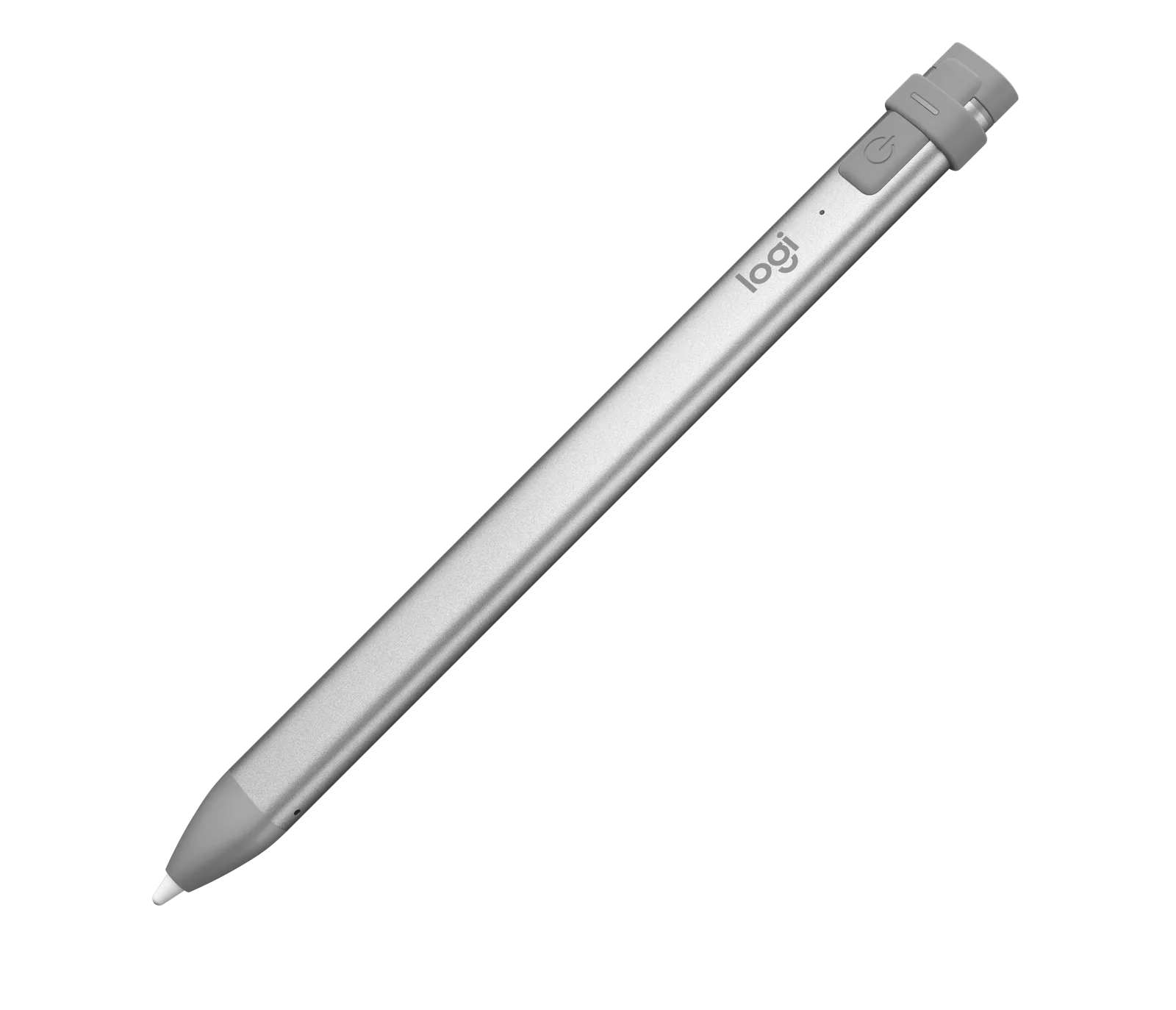
Logitech Crayon (Lightning) - สีเทา
-
Logitech Crayon (USB-C) - สีเงิน: เชื่อมต่อผ่าน USB-C เพื่อการชาร์จและจับคู่ที่สะดวก สำหรับ iPad รุ่นใหม่ที่มี USB-C รุ่นนี้ให้การเชื่อมต่อโดยตรงและชาร์จเร็วขึ้นโดยไม่ต้องใช้อะแดปเตอร์เพิ่มเติม

Logitech Crayon (USB-C) - สีเงิน