Hurtig svar
For å koble en Logitech Crayon til en iPad, slår du bare på pennen og trykker på Bluetooth-paringsmeldingen på iPaden. Ingen app eller ekstra konfigurasjon er nødvendig.
Lightning vs USB-C: Hvilken modell har du?
Logitech Crayon kommer i to versjoner: en med Lightning-kontakt og en med USB-C. Paringsprosessen er identisk for begge, men ladekabelen er forskjellig. Sjekk porten på Crayon for å bekrefte hvilken modell du har før du fortsetter.
Steg-for-steg paringsveiledning
- Slå på Logitech Crayon: Skyv strømbryteren på siden av Crayon til PÅ-posisjon. En grønn LED skal lyse kort for å bekrefte at den er på. Hvis LED-en ikke lyser, lad Crayon i 15 minutter med den medfølgende kabelen (Lightning eller USB-C avhengig av modellen din).
- Lås opp iPaden og åpne en notatapp: Vekk iPaden og åpne en app som støtter penninntasting, for eksempel Notater, GoodNotes eller Notability. Dette utløser Bluetooth-paringsmeldingen. Hvis meldingen ikke vises, lukk og åpne appen på nytt, eller start iPaden på nytt.
- Trykk på Bluetooth-paringsmeldingen på iPaden: Når meldingen vises på iPaden din og ber om å pare med Logitech Crayon, trykker du på 'Pare'. Crayon kobles umiddelbart til og forblir paret til du slår den av. Du trenger bare å pare én gang. Crayon vil automatisk koble seg til igjen neste gang du slår den på i nærheten av samme iPad.
Produktfakta
-
Logitech Crayon (Lightning) - Grå: Kobles til via Lightning for sømløs paring med kompatible iPader. Hvis du har en eldre iPad med Lightning-port, lader og parer denne modellen direkte uten behov for adapter.
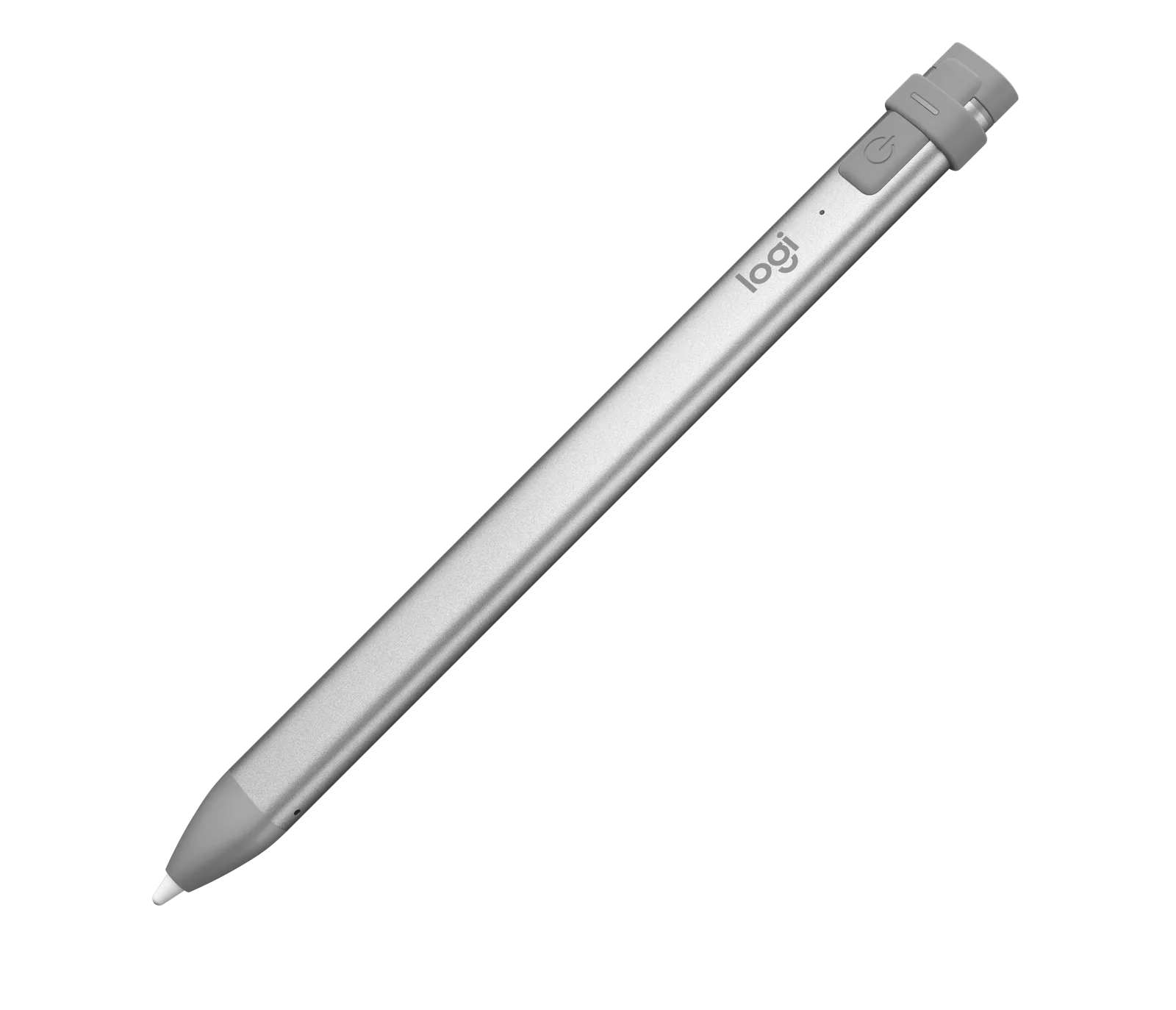
Logitech Crayon (Lightning) - Grå
-
Logitech Crayon (USB-C) - Sølv: Kobles til via USB-C for praktisk lading og paring. For nyere iPader med USB-C gir denne modellen en direkte tilkobling og raskere lading uten ekstra dongler.

Logitech Crayon (USB-C) - Sølv