إجابة سريعة
لإقران قلم Logitech Crayon بجهاز iPad، ما عليك سوى تشغيل القلم والنقر على طلب إقران Bluetooth الذي يظهر على جهاز iPad. لا حاجة لتطبيق أو إعدادات إضافية.
Lightning مقابل USB-C: أي طراز لديك؟
يتوفر قلم Logitech Crayon بنسختين: واحدة بموصل Lightning والأخرى بموصل USB-C. عملية الإقران متطابقة لكلتيهما، لكن كابل الشحن يختلف. تحقق من المنفذ الموجود في قلمك لتأكيد الطراز الذي تملكه قبل المتابعة.
دليل الإقران خطوة بخطوة
- شغّل قلم Logitech Crayon: حرّك مفتاح الطاقة الموجود على جانب القلم إلى وضع التشغيل (ON). يجب أن يضيء مؤشر LED أخضر لفترة وجيزة لتأكيد تشغيله. إذا لم يضيء مؤشر LED، اشحن القلم لمدة 15 دقيقة باستخدام الكابل المرفق (Lightning أو USB-C حسب طرازك).
- افتح قفل iPad وافتح تطبيق تدوين الملاحظات: أيقظ iPad وافتح أي تطبيق يدعم إدخال القلم، مثل Notes أو GoodNotes أو Notability. سيؤدي ذلك إلى ظهور طلب إقران Bluetooth. إذا لم يظهر الطلب، أغلق التطبيق وأعد فتحه، أو أعد تشغيل iPad.
- انقر على طلب إقران Bluetooth على جهاز iPad: عندما يظهر الطلب على شاشة iPad يطلب إقران Logitech Crayon، انقر على إقران (Pair). سيتصل القلم فورًا وسيبقى مقترنًا حتى تقوم بإيقاف تشغيله. تحتاج إلى الإقران مرة واحدة فقط. سيعيد القلم الاتصال تلقائيًا في المرة التالية التي تشغّله فيها بالقرب من نفس iPad.
حقائق المنتج
-
Logitech Crayon (Lightning) - رمادي: يتصل عبر Lightning للإقران السلس مع أجهزة iPad المتوافقة. إذا كان لديك iPad أقدم بمنفذ Lightning، فإن هذا الطراز يشحن ويقترن مباشرة دون الحاجة إلى محول.
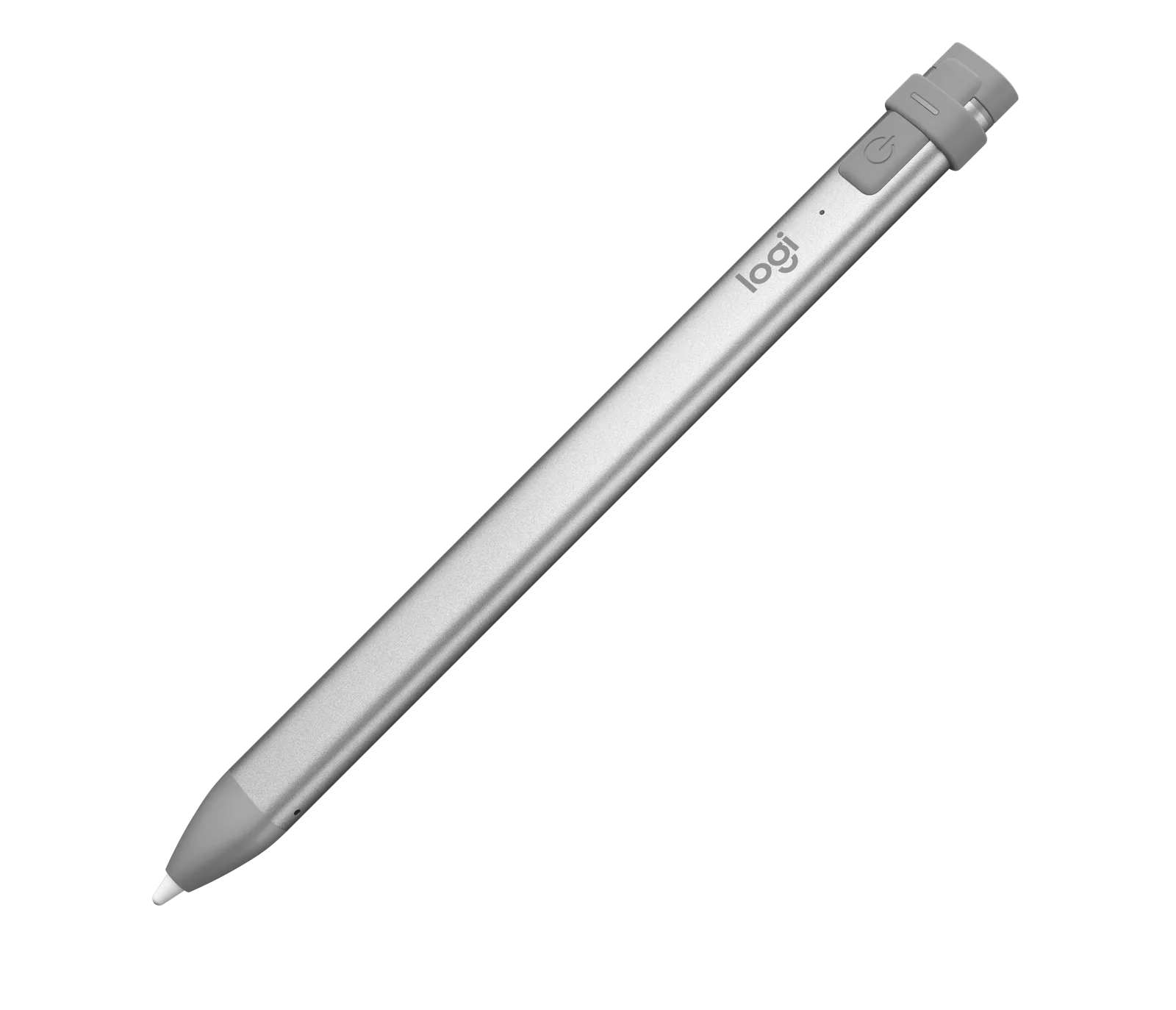
Logitech Crayon (Lightning) - رمادي
-
Logitech Crayon (USB-C) - فضي: يتصل عبر USB-C للشحن والإقران بسهولة. بالنسبة لأجهزة iPad الأحدث المزودة بمنفذ USB-C، يوفر هذا الطراز اتصالاً مباشرًا وشحنًا أسرع دون الحاجة إلى أسلاك إضافية.

Logitech Crayon (USB-C) - فضي