快速解答
要將 Logitech Crayon 與 iPad 配對,只需開啟觸控筆,然後點擊 iPad 上的藍牙配對提示即可。無需安裝應用程式或進行額外設定。
Lightning 與 USB-C:您擁有哪個型號?
Logitech Crayon 有兩種版本:一種配備 Lightning 連接器,另一種配備 USB-C。兩者的配對流程完全相同,但充電線不同。在繼續操作前,請檢查 Crayon 上的連接埠以確認您擁有的型號。
逐步配對指南
- 開啟您的 Logitech Crayon: 將 Crayon 側邊的電源開關滑動到 ON 位置。綠色 LED 指示燈應短暫亮起,確認已開機。 如果 LED 指示燈未亮起,請使用隨附的傳輸線(依型號為 Lightning 或 USB-C)為 Crayon 充電 15 分鐘。
- 解鎖您的 iPad 並開啟筆記應用程式: 喚醒您的 iPad,然後開啟任何支援觸控筆輸入的應用程式,例如 Notes、GoodNotes 或 Notability。這會觸發藍牙配對提示。 如果提示未出現,請關閉並重新開啟應用程式,或重新啟動您的 iPad。
- 點擊 iPad 上的藍牙配對提示: 當 iPad 螢幕上出現提示,詢問是否要與 Logitech Crayon 配對時,點擊「配對」。Crayon 會立即連線,並保持配對狀態直到您將其關閉。 您只需配對一次。下次在相同 iPad 附近開啟 Crayon 時,它會自動重新連線。
產品資訊
-
Logitech Crayon (Lightning) - 灰色: 透過 Lightning 連接,可與相容的 iPad 順暢配對。如果您擁有較舊、配備 Lightning 連接埠的 iPad,此型號可直接充電和配對,無需轉接器。
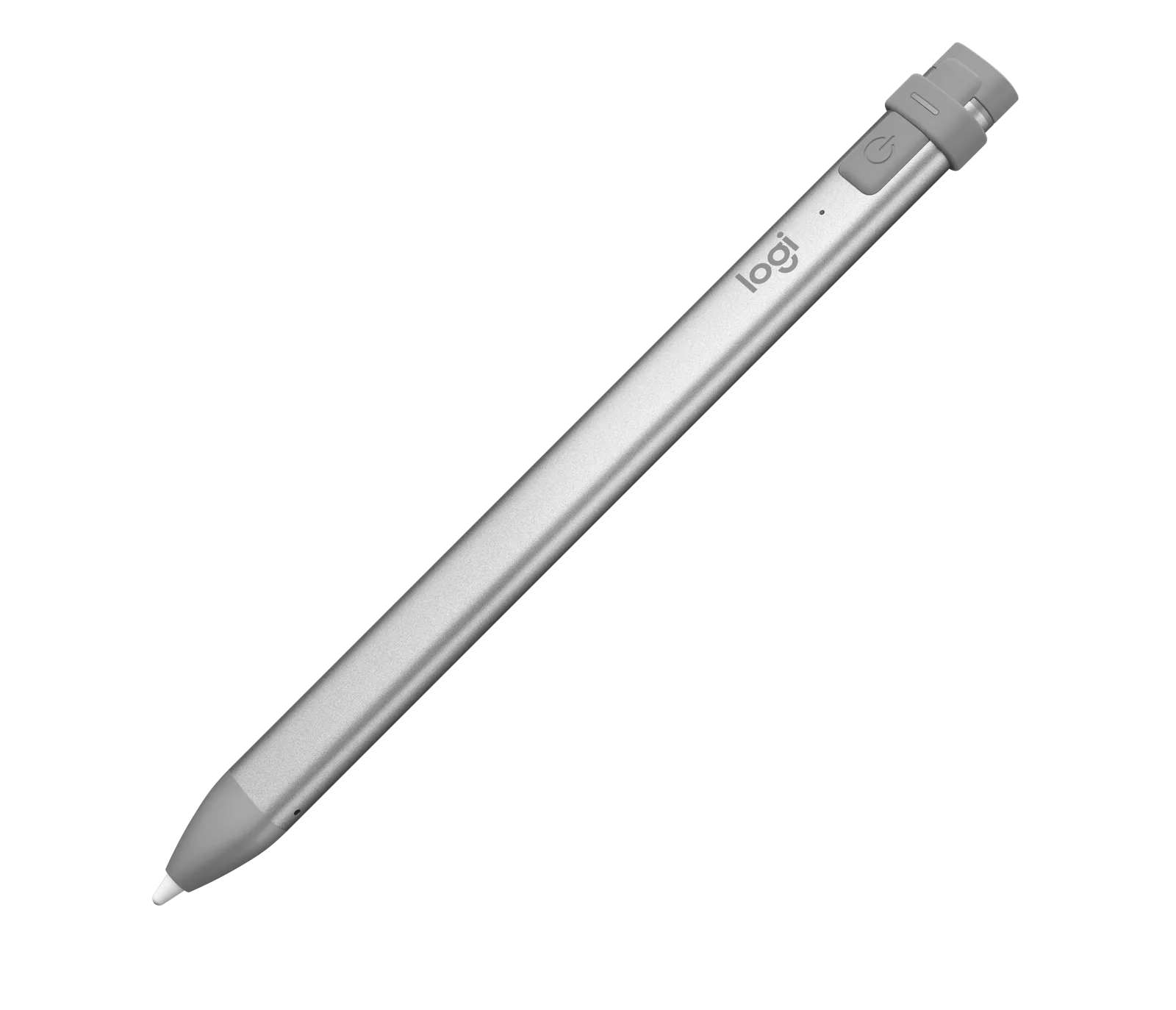
Logitech Crayon (Lightning) - 灰色
-
Logitech Crayon (USB-C) - 銀色: 透過 USB-C 連接,充電和配對更加便利。對於較新、配備 USB-C 的 iPad,此型號提供直接連接和更快的充電速度,無需額外的轉接器。

Logitech Crayon (USB-C) - 銀色