Co potřebujete vědět před nastavením
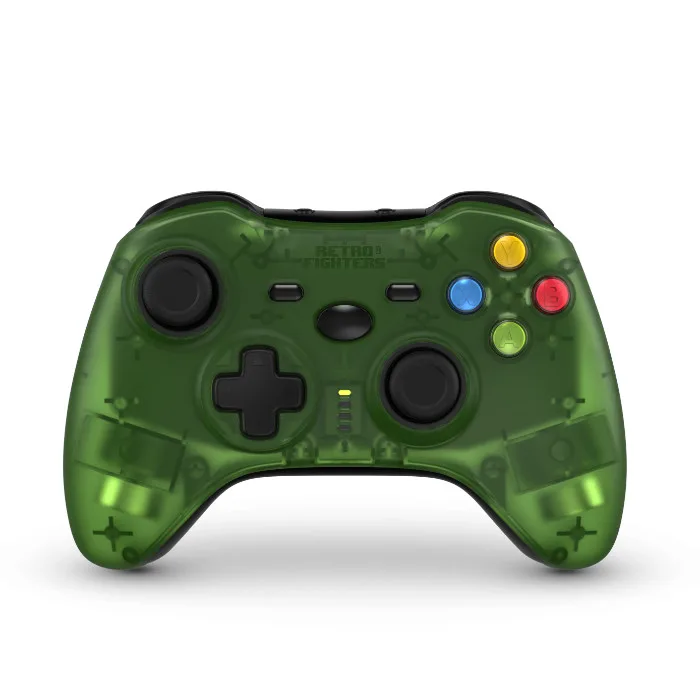
Ovladač Retro Fighters Hunter XBOX Wireless 2.4G je navržen pro první generaci původního Xboxu, PC a Nintendo Switch. Využívá bezdrátovou technologii 2.4 GHz pro hraní s nízkou latencí a disponuje analogovými páčkami a spouštěmi s Hallovým efektem pro přesnost bez driftu. Než začnete, ověřte, že vaše konzole nebo zařízení odpovídá těmto kompatibilním systémům: původní Xbox, PC nebo Switch. Ovladač není kompatibilní s Xbox 360 ani s konzolemi Xbox aktuální generace.
Párování ovladače Hunter s původním Xboxem
Hunter využívá bezdrátové připojení o frekvenci 2.4 GHz s jednoduchým procesem synchronizace. Není vyžadováno párování přes Bluetooth.
- Vložte bezdrátový přijímač: Zapojte přiložený 2.4 GHz přijímač do USB portu vašeho původního Xboxu. Přijímač by měl být rozpoznán automaticky.
- Zapněte ovladač: Stiskněte a podržte tlačítko Xbox na herním ovladači Hunter, dokud nezačne blikat LED dioda, což signalizuje režim párování.
- Spárování ovladače: Stiskněte tlačítko synchronizace na přijímači (je-li k dispozici) nebo počkejte, až se ovladač připojí automaticky. Po spárování bude LED dioda svítit nepřerušovaně.
- Otestujte připojení: Pohybujte analogovými páčkami a stisknutím tlačítek potvrzujte vstup. Hallovy efektové páčky a spouště by měly reagovat bez driftu.
Připojení Hunteru k PC
Na počítači s Windows funguje gamepad Hunter jako standardní herní ovladač. Nastavení je podobné jako u Xboxu.
- Zapojte přijímač: Zasuňte přijímač 2.4 GHz do volného portu USB na vašem počítači. Systém Windows by měl automaticky detekovat a nainstalovat ovladače.
- Zapněte ovladač: Stiskněte a podržte tlačítko Xbox, dokud LED dioda nezačne blikat.
- Počkejte na automatické párování: Ovladač by se měl připojit během několika sekund. LED dioda přestane blikat a zůstane svítit.
- Nastavení ve hrách: Otevřete nastavení ovladače ve své hře nebo použijte nastavení herního ovladače ve Windows pro ověření mapování tlačítek. Tlačítka citlivá na tlak a D-pad jsou podporována nativně.
Použití Hunter s Nintendo Switch
Hunter také funguje bezdrátově s Nintendo Switch v režimu dock nebo stolním režimu.
- Přepněte Switch do režimu bezdrátového ovladače: Z domovské nabídky přejděte na Ovladače > Změnit úchop/pořadí. Switch bude čekat na nový ovladač.
- Připojte přijímač: Zapojte přijímač 2.4 GHz do USB portu na dokovací stanici Switch nebo do USB-C adaptéru.
- Spárování ovladače: Zapněte herní ovladač Hunter. LED dioda bude blikat a po spárování zůstane svítit.
- Začněte hrát: Ovladač by měl být rozpoznán jako Pro Controller. Všechna tlačítka, analogové páčky a spouště budou fungovat. Bezdrátová funkce vibrací je podporována tam, kde to hra umožňuje.
Klíčové funkce ovlivňující nastavení
-
Bezdrátový ovladač Hunter XBOX 2.4G - černý: Bezdrátová technologie 2.4 GHz s nízkou latencí Není potřeba párování přes Bluetooth; stačí zapojit přijímač a synchronizovat. Spojení zůstává stabilní v přiměřeném dosahu.
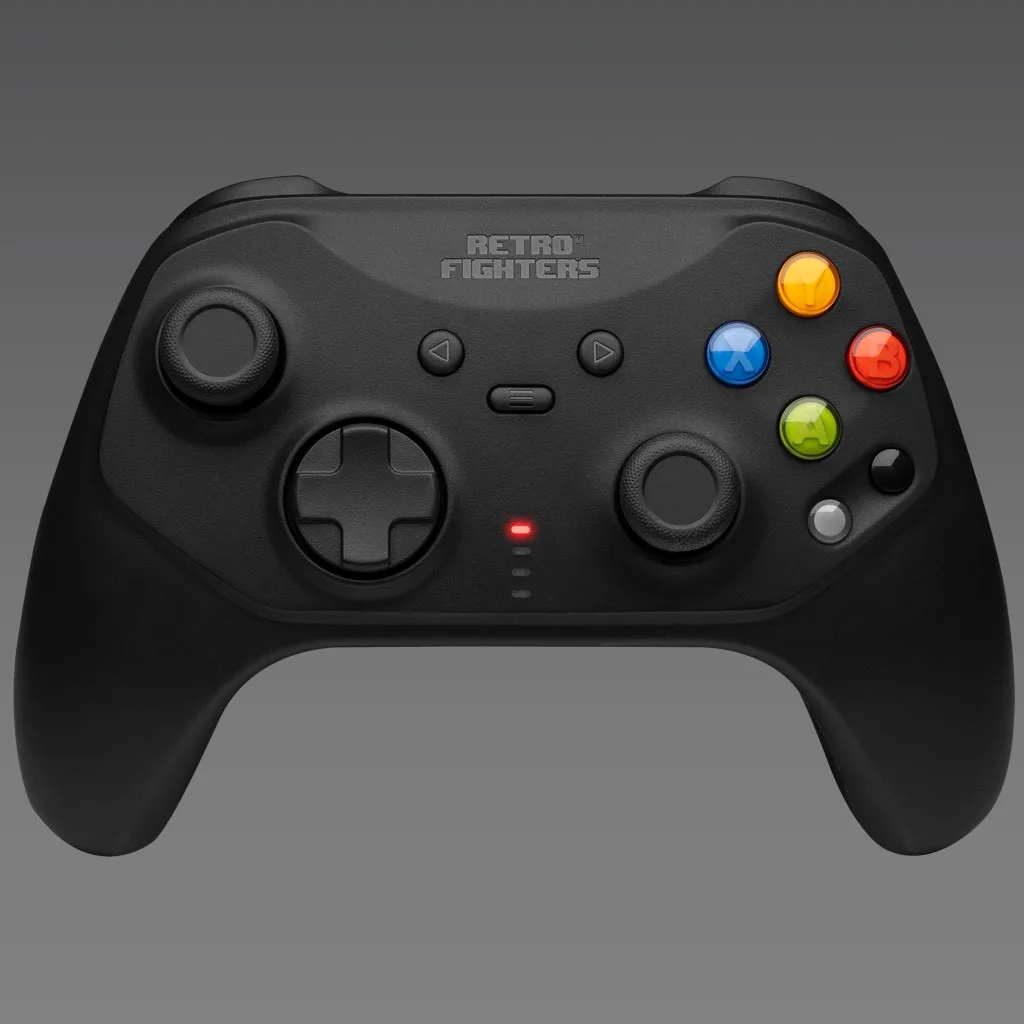
Bezdrátový ovladač Hunter XBOX 2.4G - černý
-
Bezdrátový ovladač Hunter XBOX 2.4G - černýHallovy analogové páčky – nikdy žádný drift. Magnetické senzory eliminují problém s driftem, který je běžný u páček s potenciometry, takže po nastavení není nutná kalibrace.
-
Bezdrátový ovladač Hunter XBOX 2.4G - černýKompatibilní s původním XBOX, Switch a PC. Stejný ovladač funguje na třech platformách, ale ne s Xbox 360 nebo novějšími konzolemi Xbox. Před nákupem si ověřte svůj systém.
-
Bezdrátový ovladač Hunter XBOX 2.4G - černýVestavěná baterie s výdrží 10+ hodin na jedno nabití vydrží i dlouhé herní seance. Nabíjejte přes USB, když LED indikátor signalizuje nízkou úroveň nabití.
Řešení problémů s připojením
Pokud se ovladač při prvním pokusu nespáruje, zkuste tyto kroky: ujistěte se, že je přijímač zcela zasunutý, restartujte konzoli nebo počítač a proveďte cyklus napájení ovladače jeho vypnutím a zapnutím. Pokud používáte Switch, ujistěte se, že je konzole v režimu párování ovladače. Snadný proces synchronizace Hunter se obvykle rychle vyřeší. Při přetrvávajících problémech zkontrolujte, zda je váš systém jednou z uvedených kompatibilních platforem výše.