Rychlá odpověď
Chcete-li použít bezdrátový ovladač Hunter 360, připojte přijímač 2.4GHz do Xbox 360 nebo PC, poté stiskněte synchronizační tlačítka na přijímači a ovladači, dokud LED nezhasne. Na PC funguje ovladač jako standardní ovladač Xbox 360 bez potřeby dalších ovladačů v systému Windows 10 a novějším.
Proč je Hunter 360 dobrým výběrem pro Xbox 360 a PC
Bezdrátový ovladač Hunter 360 je navržen jako náhrada pro klasický ovladač Xbox 360. Používá bezdrátovou technologii 2.4GHz, což znamená, že máte dedikované spojení bez Bluetooth párování. To činí nastavení jednoduchým na Xbox 360 i PC.
Jedna věc, kterou je třeba mít na paměti: ovladač je kompatibilní pouze s originálním Xbox 360 a PC. Nebude fungovat s Xbox One ani Xbox Series, takže pokud plánujete používat jej na více systémech, budete potřebovat jiný ovladač pro tyto platformy.
Co potřebujete, abyste mohli začít
Než začnete, ujistěte se, že máte ovladač Hunter 360, jeho bezdrátový přijímač 2.4GHz a dvě baterie AA (nebo nabíjecí bateriový pack). Přijímač je nutný pro použití na Xbox 360 i PC – funguje jako most mezi ovladačem a systémem.
Pokud používáte ovladač na PC, zkontrolujte, že váš počítač má volný USB port. Přijímač je plug-and-play na Windows 10 a novějším, takže není potřeba žádná další software.
Jak nastavit bezdrátový ovladač Hunter 360
- Vložte baterie: Otevřete bateriový prostor na zadní straně ovladače a vložte dvě baterie AA, přičemž respektujte indikátory polarity. Poté držte tlačítko Xbox Guide, dokud LED ring nezhasne. Zkontrolujte, že baterie jsou svěží; nízka napětí může způsobit intermitentní odpojení.
- Připojte přijímač: Připojte bezdrátový přijímač 2.4GHz do USB portu na Xbox 360 nebo PC. Na PC počkejte, dokud se neinstaluje ovladač (Windows 10 a novějším to udělá automaticky). Použijte USB port přímo na konzoli/PC, ne hub, abyste se vyhnuli problémům s napájením nebo signálem.
- Synchronizujte ovladač: Stiskněte synchronizační tlačítko na přijímači (obvykle na boku nebo nahoře) a poté stiskněte synchronizační tlačítko na vrchu ovladače. LED na ovladači bude blikat, dokud hledá, a přestane blikat, jakmile se páruje. Držte ovladač v blízosti přijímače (několik stop) během synchronizace; po párování dosah se rozšiřuje na přibližně 30 stop.
- Testujte spojení: Stiskněte tlačítko Guide, aby se ovladač zapnul. Na Xbox 360 se zapne LED pro player. Na PC otevřete nastavení Game Controllers (spusťte 'joy.cpl'), abyste zkontrolovali, že ovladač je rozpoznán, a testujte sticks a tlačítka. Pokud ovladač není rozpoznán na PC, zkuste jiný USB port nebo znovu synchronizujte ovladač.
- Přizpůsobte pro svou hru: Pro PC gaming můžete nastavit ovladač jako výchozí vstupní zařízení v nastaveních hry. Hunter 360 se zobrazí jako ovladač Xbox 360, takže většina her automaticky zobrazí Xbox tlačítkové prompt. Pokud hra nereaguje, zkontrolujte, že ovladač je vybrán v možnostech ovladače v hře.
Hunter 360 Bezdrátový ovladač na první pohled
-
Bezdrátový ovladač Hunter 360 pro Xbox 360 a PC - Transparentní zelený: Hunter 360 má Hall Effect analogové sticks a 1000Hz polling rate pro nízko-latentní odpověď. Hall Effect sticks odolávají opotřebení a vysoký polling rate znamená, že vaše vstupy se registrují rychleji, což je zvláště užitečné pro konkurenční hry na PC.
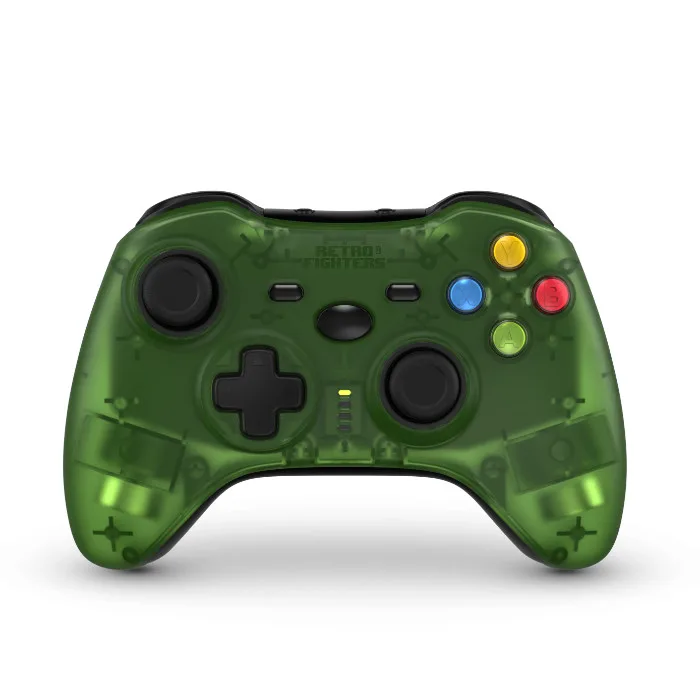
Bezdrátový ovladač Hunter 360 pro Xbox 360 a PC - Transparentní zelený