Szybka odpowiedź
Aby użyć kontrolera bezprzewodowego Hunter 360, podłącz odbiornik 2.4GHz do konsoli Xbox 360 lub komputera PC, a następnie naciśnij przyciski synchronizacji na odbiorniku i kontrolerze, aż dioda LED przestanie migać. Na komputerze PC kontroler działa jak standardowy kontroler Xbox 360 bez dodatkowych sterowników w systemie Windows 10 i nowszych.
Dlaczego Hunter 360 to solidny wybór dla Xbox 360 i PC
Kontroler bezprzewodowy Hunter 360 został zaprojektowany jako zamiennik klasycznego kontrolera Xbox 360. Wykorzystuje technologię bezprzewodową 2.4GHz, co zapewnia dedykowane połączenie bez menu parowania Bluetooth. Dzięki temu konfiguracja jest prosta zarówno na Xbox 360, jak i na PC.
Należy pamiętać, że kontroler jest kompatybilny wyłącznie z oryginalnym Xbox 360 i komputerem PC. Nie będzie działać z konsolami Xbox One ani Xbox Series, więc jeśli planujesz używać go na wielu systemach, będziesz potrzebować innego kontrolera dla tych platform.
Co będzie potrzebne na początek
Zanim zaczniesz, upewnij się, że masz kontroler Hunter 360, jego odbiornik bezprzewodowy 2.4GHz oraz dwie baterie AA (lub akumulator). Odbiornik jest wymagany zarówno do użytku z Xbox 360, jak i PC – działa jako pomost między kontrolerem a systemem.
Jeśli używasz kontrolera na komputerze PC, sprawdź, czy ma wolny port USB. Odbiornik jest plug-and-play w systemie Windows 10 i nowszych, więc nie jest potrzebne dodatkowe oprogramowanie.
Jak skonfigurować kontroler bezprzewodowy Hunter 360
- Włóż baterie: Otwórz komorę baterii z tyłu kontrolera i włóż dwie baterie AA, dopasowując wskaźniki biegunowości. Następnie naciśnij i przytrzymaj przycisk Xbox Guide, aż pierścień LED zaświeci się. Sprawdź, czy baterie są nowe; niski poziom naładowania może powodować sporadyczne rozłączanie.
- Podłącz odbiornik: Podłącz odbiornik bezprzewodowy 2.4GHz do portu USB w konsoli Xbox 360 lub komputerze PC. Na komputerze PC poczekaj na zakończenie instalacji sterownika (Windows 10 i nowsze zrobią to automatycznie). Używaj portu USB bezpośrednio w konsoli/komputerze, a nie koncentratora, aby uniknąć problemów z zasilaniem lub sygnałem.
- Zsynchronizuj kontroler: Naciśnij przycisk synchronizacji na odbiorniku (zwykle z boku lub na górze), a następnie naciśnij przycisk synchronizacji na górze kontrolera. Dioda LED na kontrolerze będzie migać podczas wyszukiwania i przestanie migać po sparowaniu. Podczas synchronizacji trzymaj kontroler w odległości kilku stóp od odbiornika; po sparowaniu zasięg zwiększa się do około 30 stóp.
- Przetestuj połączenie: Naciśnij przycisk Guide, aby włączyć kontroler. Na konsoli Xbox 360 zaświeci się dioda LED gracza. Na komputerze PC otwórz ustawienia Game Controllers (uruchom 'joy.cpl'), aby potwierdzić, że kontroler jest rozpoznawany, i przetestuj drążki oraz przyciski. Jeśli kontroler nie jest rozpoznawany na komputerze PC, spróbuj użyć innego portu USB lub ponownie zsynchronizuj kontroler.
- Dostosuj do swojej gry: W przypadku gier na PC możesz ustawić kontroler jako domyślne urządzenie wejściowe w ustawieniach gry. Hunter 360 jest rozpoznawany jako kontroler Xbox 360, więc większość gier automatycznie wyświetli podpowiedzi dotyczące przycisków Xbox. Jeśli gra nie reaguje, sprawdź, czy kontroler jest wybrany w opcjach kontrolera w grze.
Kontroler bezprzewodowy Hunter 360 w skrócie
-
Kontroler bezprzewodowy Hunter 360 dla Xbox 360 i PC - Przezroczysty zielony: Kontroler Hunter 360 wyposażony jest w drążki analogowe Hall Effect i częstotliwość odświeżania 1000Hz zapewniającą niskie opóźnienia. Drążki Hall Effect są odporne na zużycie, a wysoka częstotliwość odświeżania oznacza szybsze rejestrowanie twoich poleceń, co jest szczególnie przydatne w grach konkurencyjnych na PC.
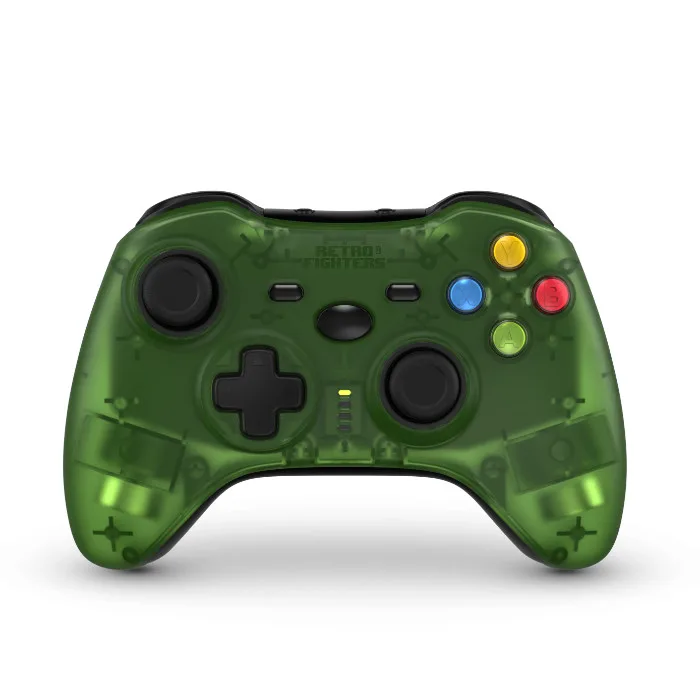
Kontroler bezprzewodowy Hunter 360 dla Xbox 360 i PC - Przezroczysty zielony