Snel antwoord
Om de Hunter 360 draadloze controller te gebruiken, sluit je de 2.4GHz-ontvanger aan op je Xbox 360 of pc. Druk vervolgens op de synchronisatieknoppen op de ontvanger en controller totdat de LED stopt met knipperen. Op de pc werkt de controller als een standaard Xbox 360-controller zonder extra stuurprogramma's op Windows 10 en later.
Waarom de Hunter 360 een goede keuze is voor Xbox 360 en pc
De Hunter 360 draadloze controller is ontworpen als een directe vervanging voor de klassieke Xbox 360-controller. Hij gebruikt 2.4GHz draadloze technologie, wat zorgt voor een speciale verbinding zonder Bluetooth-koppelingsmenu's. Dit maakt de installatie eenvoudig op zowel Xbox 360 als pc.
Een ding om in gedachten te houden: de controller is specifiek compatibel met de originele Xbox 360 en pc. Hij werkt niet met Xbox One of Xbox Series-consoles. Als je hem op meerdere systemen wilt gebruiken, heb je een andere controller voor die platforms nodig.
Wat je nodig hebt om te beginnen
Zorg ervoor dat je de Hunter 360-controller, de 2.4GHz draadloze ontvanger en twee AA-batterijen (of een oplaadbaar batterijpakket) bij de hand hebt. De ontvanger is nodig voor zowel Xbox 360 als pc-gebruik; hij fungeert als brug tussen de controller en je systeem.
Als je de controller op een pc gebruikt, controleer dan of je computer een vrije USB-poort heeft. De ontvanger is plug-and-play op Windows 10 en later, dus er is geen extra software nodig.
De Hunter 360 draadloze controller instellen
- Batterijen plaatsen: Open het batterijvak aan de achterkant van de controller en plaats twee AA-batterijen, met de juiste polariteit. Houd vervolgens de Xbox Guide-knop ingedrukt tot de LED-ring oplicht. Controleer of de batterijen nieuw zijn; een lage spanning kan leiden tot intermitterende verbindingsproblemen.
- Ontvanger aansluiten: Sluit de 2.4GHz draadloze ontvanger aan op een USB-poort van je Xbox 360 of pc. Wacht op de pc tot de stuurprogramma-installatie is voltooid (Windows 10 en later doen dit automatisch). Gebruik een directe USB-poort op de console/pc, niet een hub, om stroom- of signaalproblemen te voorkomen.
- Controller synchroniseren: Druk op de synchronisatieknop op de ontvanger (meestal aan de zijkant of bovenkant) en druk vervolgens op de synchronisatieknop bovenop de controller. De LED op de controller knippert tijdens het zoeken en stopt met knipperen zodra de koppeling is voltooid. Houd de controller tijdens het synchroniseren binnen een paar voet van de ontvanger; na het koppelen wordt het bereik uitgebreid tot ongeveer 30 voet.
- Verbinding testen: Druk op de Guide-knop om de controller in te schakelen. Op Xbox 360 gaat de speler-LED branden. Open op de pc de Game Controllers-instellingen (voer 'joy.cpl' uit) om te controleren of de controller wordt herkend en test de sticks en knoppen. Als de controller niet wordt herkend op de pc, probeer dan een andere USB-poort of synchroniseer de controller opnieuw.
- Aanpassen voor je game: Voor pc-gaming kun je de controller het beste instellen als standaard invoerapparaat in de instellingen van je game. De Hunter 360 wordt herkend als een Xbox 360-controller, dus de meeste games tonen automatisch Xbox-knop prompts. Als een game niet reageert, controleer dan of de controller is geselecteerd in de controlleropties van de game.
Hunter 360 draadloze controller in één oogopslag
-
Hunter 360 draadloze controller voor Xbox 360 en pc - Transparant Groen: De Hunter 360 beschikt over Hall Effect-analoge sticks en een 1000Hz polling rate voor een lage latentie. Hall Effect-sticks zijn slijtvast en de hoge polling rate zorgt ervoor dat je invoer sneller wordt geregistreerd, wat vooral handig is voor competitieve games op de pc.
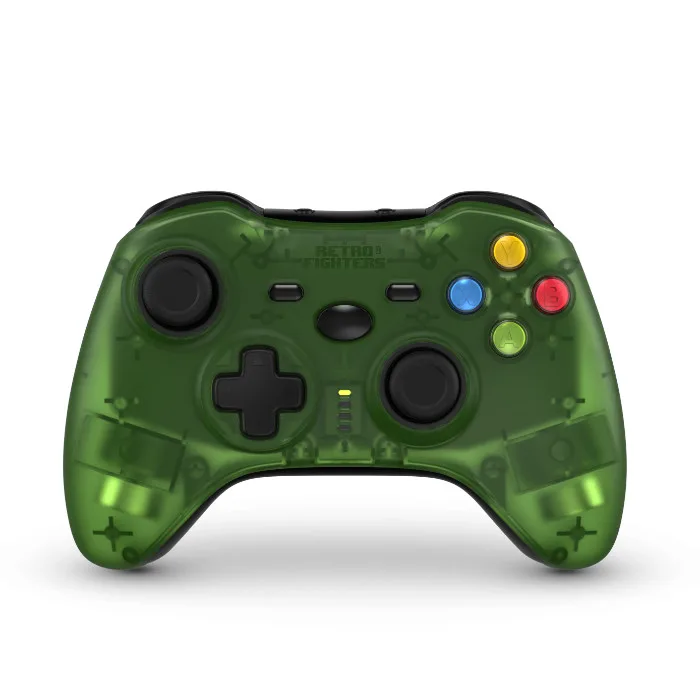
Hunter 360 draadloze controller voor Xbox 360 en pc - Transparant Groen