Respuesta rápida
Para usar el Hunter 360 Wireless Controller, conecta el receptor de 2.4GHz a tu Xbox 360 o PC, luego presiona los botones de sincronización en el receptor y el mando hasta que el LED deje de parpadear. En PC, el mando funciona como un mando Xbox 360 estándar sin controladores adicionales en Windows 10 y versiones posteriores.
Por qué el Hunter 360 es una opción sólida para Xbox 360 y PC
El Hunter 360 Wireless Controller está diseñado como un reemplazo directo del mando Xbox 360 clásico. Utiliza tecnología inalámbrica de 2.4GHz, lo que proporciona una conexión dedicada sin menús de emparejamiento Bluetooth. Esto hace que la configuración sea sencilla tanto en Xbox 360 como en PC.
Un detalle a tener en cuenta: el mando es específicamente compatible con la Xbox 360 original y PC. No funcionará con consolas Xbox One o Xbox Series, por lo que si planeas usarlo en varios sistemas, necesitarás un mando diferente para esas plataformas.
Lo que necesitas para empezar
Antes de comenzar, asegúrate de tener el mando Hunter 360, su receptor inalámbrico de 2.4GHz y dos pilas AA (o un paquete de baterías recargables). El receptor es necesario tanto para Xbox 360 como para PC: actúa como puente entre el mando y tu sistema.
Si usas el mando en PC, comprueba que tu ordenador tenga un puerto USB libre. El receptor es plug-and-play en Windows 10 y versiones posteriores, por lo que no se necesita software adicional.
Cómo configurar el Hunter 360 Wireless Controller
- Insertar las pilas: Abre el compartimento de pilas en la parte trasera del mando e inserta dos pilas AA, respetando los indicadores de polaridad. Luego, mantén presionado el botón Xbox Guide hasta que el anillo LED se ilumine. Asegúrate de que las pilas estén nuevas; la baja carga puede causar desconexiones intermitentes.
- Conectar el receptor: Conecta el receptor inalámbrico de 2.4GHz a un puerto USB de tu Xbox 360 o PC. En PC, espera a que finalice la instalación del controlador (Windows 10 y versiones posteriores lo harán automáticamente). Usa un puerto USB directamente en la consola/PC, no un hub, para evitar problemas de alimentación o señal.
- Sincronizar el mando: Presiona el botón de sincronización en el receptor (generalmente en el lateral o la parte superior) y luego presiona el botón de sincronización en la parte superior del mando. El LED del mando parpadeará mientras busca y dejará de parpadear una vez emparejado. Mantén el mando a pocos pies del receptor durante la sincronización; después del emparejamiento, el alcance se extiende a aproximadamente 30 pies.
- Probar la conexión: Presiona el botón Guide para encender el mando. En Xbox 360, el LED del jugador se iluminará. En PC, abre la configuración de Game Controllers (ejecuta 'joy.cpl') para verificar que el mando sea reconocido y probar los sticks y botones. Si el mando no es reconocido en PC, prueba con otro puerto USB o vuelve a sincronizar el mando.
- Ajustar para tu juego: Para juegos de PC, puedes configurar el mando como dispositivo de entrada predeterminado en la configuración del juego. El Hunter 360 aparece como un mando Xbox 360, por lo que la mayoría de los juegos mostrarán automáticamente las indicaciones de los botones de Xbox. Si un juego no responde, comprueba que el mando esté seleccionado en las opciones de control del juego.
Hunter 360 Wireless Controller de un vistazo
-
Hunter 360 Wireless Controller para Xbox 360 y PC - Verde Transparente: El Hunter 360 cuenta con sticks analógicos de efecto Hall y una tasa de sondeo de 1000Hz para una respuesta de baja latencia. Los sticks de efecto Hall resisten el desgaste y la alta tasa de sondeo significa que tus entradas se registran más rápido, lo que es especialmente útil para juegos competitivos en PC.
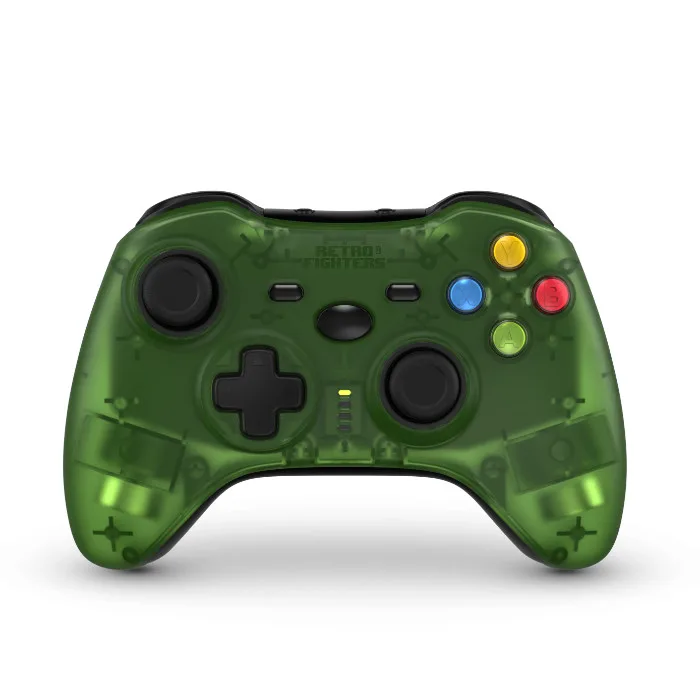
Hunter 360 Wireless Controller para Xbox 360 y PC - Verde Transparente