Jawaban Cepat
Untuk menggunakan Pengontrol Nirkabel Hunter 360, colokkan penerima 2.4GHz ke Xbox 360 atau PC Anda, lalu tekan tombol sinkronisasi pada penerima dan pengontrol hingga LED berhenti berkedip. Di PC, pengontrol berfungsi sebagai pengontrol Xbox 360 standar tanpa driver tambahan di Windows 10 dan yang lebih baru.
Mengapa Hunter 360 adalah Pilihan yang Tepat untuk Xbox 360 dan PC
Pengontrol Nirkabel Hunter 360 dirancang sebagai pengganti langsung untuk pengontrol Xbox 360 klasik. Pengontrol ini menggunakan teknologi nirkabel 2.4GHz, yang berarti Anda mendapatkan koneksi khusus tanpa menu pemasangan Bluetooth. Ini membuat pengaturan menjadi mudah di Xbox 360 dan PC.
Satu hal yang perlu diingat: pengontrol ini kompatibel secara khusus dengan Xbox 360 asli dan PC. Pengontrol ini tidak akan berfungsi dengan konsol Xbox One atau Xbox Series, jadi jika Anda berencana menggunakannya di beberapa sistem, Anda memerlukan pengontrol yang berbeda untuk platform tersebut.
Apa yang Anda Butuhkan untuk Memulai
Sebelum memulai, pastikan Anda memiliki pengontrol Hunter 360, penerima nirkabel 2.4GHz, dan dua baterai AA (atau paket baterai isi ulang). Penerima diperlukan untuk penggunaan Xbox 360 dan PC—penerima bertindak sebagai jembatan antara pengontrol dan sistem Anda.
Jika Anda menggunakan pengontrol di PC, periksa apakah komputer Anda memiliki port USB yang tersedia. Penerima bersifat plug-and-play di Windows 10 dan yang lebih baru, jadi tidak diperlukan perangkat lunak tambahan.
Cara Mengatur Pengontrol Nirkabel Hunter 360
- Masukkan baterai: Buka kompartemen baterai di bagian belakang pengontrol dan masukkan dua baterai AA, sesuai dengan indikator polaritas. Kemudian tekan dan tahan tombol Panduan Xbox hingga cincin LED menyala. Pastikan baterai baru; daya rendah dapat menyebabkan pemutusan sambungan yang tidak menentu.
- Hubungkan penerima: Colokkan penerima nirkabel 2.4GHz ke port USB di Xbox 360 atau PC Anda. Di PC, tunggu hingga instalasi driver selesai (Windows 10 dan yang lebih baru akan melakukannya secara otomatis). Gunakan port USB langsung di konsol/PC, bukan hub, untuk menghindari masalah daya atau sinyal.
- Sinkronkan pengontrol: Tekan tombol sinkronisasi pada penerima (biasanya di samping atau atas) lalu tekan tombol sinkronisasi di bagian atas pengontrol. LED pada pengontrol akan berkedip saat mencari dan berhenti berkedip setelah dipasangkan. Jaga pengontrol dalam jarak beberapa kaki dari penerima selama sinkronisasi; setelah dipasangkan, jangkauan meluas hingga sekitar 30 kaki.
- Uji koneksi: Tekan tombol Panduan untuk menyalakan pengontrol. Di Xbox 360, LED pemain akan menyala. Di PC, buka pengaturan Pengontrol Game (jalankan 'joy.cpl') untuk memverifikasi bahwa pengontrol dikenali dan uji stik serta tombol. Jika pengontrol tidak dikenali di PC, coba port USB lain atau sinkronkan ulang pengontrol.
- Sesuaikan untuk game Anda: Untuk bermain game di PC, Anda mungkin ingin mengatur pengontrol sebagai perangkat input default di pengaturan game Anda. Hunter 360 muncul sebagai pengontrol Xbox 360, sehingga sebagian besar game akan secara otomatis menampilkan petunjuk tombol Xbox. Jika game tidak merespons, periksa apakah pengontrol dipilih di opsi pengontrol game.
Sekilas Pengontrol Nirkabel Hunter 360
-
Pengontrol Nirkabel Hunter 360 untuk Xbox 360 dan PC - Hijau Transparan: Hunter 360 memiliki stik analog Hall Effect dan tingkat polling 1000Hz untuk respons latensi rendah. Stik Hall Effect tahan aus dan tingkat polling yang tinggi berarti input Anda terdaftar lebih cepat, yang sangat berguna untuk game kompetitif di PC.
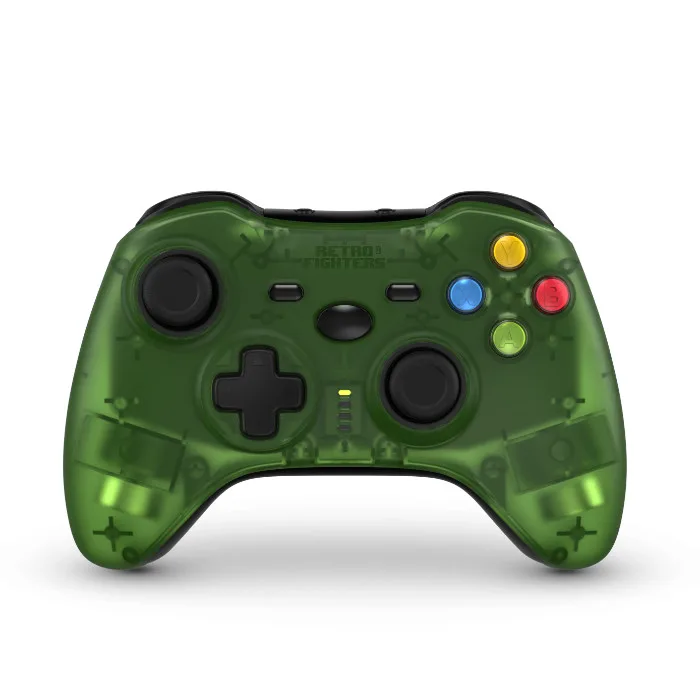
Pengontrol Nirkabel Hunter 360 untuk Xbox 360 dan PC - Hijau Transparan