Kurze Antwort
Um den Hunter 360 Wireless Controller zu verwenden, stecken Sie den 2.4GHz-Empfänger in Ihren Xbox 360 oder PC und drücken Sie dann die Sync-Tasten am Empfänger und am Controller, bis die LED aufhört zu blinken. Am PC funktioniert der Controller als standardmäßiger Xbox 360 Controller ohne zusätzliche Treiber unter Windows 10 und neuer.
Warum der Hunter 360 eine solide Wahl für Xbox 360 und PC ist
Der Hunter 360 Wireless Controller ist als direkter Ersatz für den klassischen Xbox 360 Controller konzipiert. Er verwendet 2.4GHz-Funktechnologie, was eine dedizierte Verbindung ohne Bluetooth-Kopplungsmenüs ermöglicht. Dies macht die Einrichtung sowohl auf Xbox 360 als auch auf PC unkompliziert.
Ein wichtiger Hinweis: Der Controller ist speziell mit der originalen Xbox 360 und dem PC kompatibel. Er funktioniert nicht mit Xbox One oder Xbox Series Konsolen. Wenn Sie ihn also auf mehreren Systemen verwenden möchten, benötigen Sie für diese Plattformen einen anderen Controller.
Was Sie für den Start benötigen
Stellen Sie vor dem Start sicher, dass Sie den Hunter 360 Controller, seinen 2.4GHz Funkempfänger und zwei AA-Batterien (oder einen Akku) haben. Der Empfänger wird sowohl für Xbox 360 als auch für den PC benötigt – er fungiert als Brücke zwischen Controller und Ihrem System.
Wenn Sie den Controller am PC verwenden, prüfen Sie, ob Ihr Computer einen freien USB-Anschluss hat. Der Empfänger ist unter Windows 10 und neuer Plug-and-Play, sodass keine zusätzliche Software erforderlich ist.
So richten Sie den Hunter 360 Wireless Controller ein
- Batterien einlegen: Öffnen Sie das Batteriefach auf der Rückseite des Controllers und legen Sie zwei AA-Batterien ein, wobei Sie die Polaritätsanzeigen beachten. Drücken und halten Sie dann die Xbox Guide-Taste, bis der LED-Ring leuchtet. Stellen Sie sicher, dass die Batterien frisch sind; schwache Batterien können zu zeitweiligen Verbindungsabbrüchen führen.
- Empfänger anschließen: Stecken Sie den 2.4GHz Funkempfänger in einen USB-Anschluss Ihres Xbox 360 oder PCs. Warten Sie am PC, bis die Treiberinstallation abgeschlossen ist (Windows 10 und neuer erledigt dies automatisch). Verwenden Sie einen USB-Anschluss direkt an der Konsole/dem PC, keinen Hub, um Strom- oder Signalprobleme zu vermeiden.
- Controller synchronisieren: Drücken Sie die Sync-Taste am Empfänger (normalerweise an der Seite oder Oberseite) und dann die Sync-Taste auf der Oberseite des Controllers. Die LED am Controller blinkt während der Suche und hört auf zu blinken, sobald die Kopplung abgeschlossen ist. Halten Sie den Controller während der Synchronisierung in einem Abstand von wenigen Fuß zum Empfänger; nach der Kopplung erweitert sich die Reichweite auf etwa 30 Fuß.
- Verbindung testen: Drücken Sie die Guide-Taste, um den Controller einzuschalten. Auf der Xbox 360 leuchtet die Spieler-LED auf. Öffnen Sie am PC die Game Controllers-Einstellungen (führen Sie 'joy.cpl' aus), um zu überprüfen, ob der Controller erkannt wird, und testen Sie die Sticks und Tasten. Wenn der Controller am PC nicht erkannt wird, versuchen Sie einen anderen USB-Anschluss oder synchronisieren Sie den Controller erneut.
- An Ihr Spiel anpassen: Für PC-Spiele können Sie den Controller in den Spieleinstellungen als Standardeingabegerät festlegen. Der Hunter 360 wird als Xbox 360 Controller erkannt, sodass die meisten Spiele automatisch Xbox-Tastenaufforderungen anzeigen. Wenn ein Spiel nicht reagiert, überprüfen Sie, ob der Controller in den Controller-Optionen des Spiels ausgewählt ist.
Hunter 360 Wireless Controller auf einen Blick
-
Hunter 360 Wireless Controller für Xbox 360 und PC - Transparent Grün: Der Hunter 360 verfügt über Hall-Effekt-Analogsticks und eine 1000Hz-Abfragerate für reaktionsschnelle Eingaben. Hall-Effekt-Sticks sind verschleißfest, und die hohe Abfragerate bedeutet, dass Ihre Eingaben schneller registriert werden, was besonders bei kompetitiven Spielen auf dem PC nützlich ist.
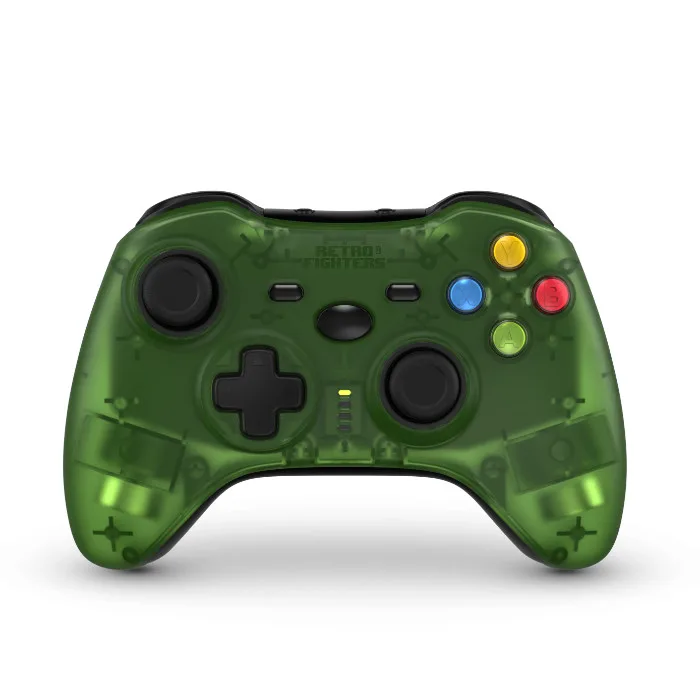
Hunter 360 Wireless Controller für Xbox 360 und PC - Transparent Grün