Hurtigt svar
For at bruge Hunter 360 trådløs controller skal du tilslutte 2.4GHz-modtageren til din Xbox 360 eller pc, og derefter trykke på synkroniseringsknapperne på modtageren og controlleren, indtil LED'en holder op med at blinke. På pc fungerer controlleren som en standard Xbox 360 controller uden ekstra drivere på Windows 10 og nyere.
Hvorfor Hunter 360 er et solidt valg til Xbox 360 og pc
Hunter 360 trådløs controller er designet som en direkte erstatning for den klassiske Xbox 360 controller. Den bruger 2.4GHz trådløs teknologi, hvilket giver en dedikeret forbindelse uden Bluetooth-parring. Dette gør opsætningen enkel på både Xbox 360 og pc.
En ting at huske: controlleren er specifikt kompatibel med den originale Xbox 360 og pc. Den fungerer ikke med Xbox One eller Xbox Series konsoller, så hvis du planlægger at bruge den på tværs af flere systemer, skal du bruge en anden controller til disse platforme.
Hvad du skal bruge for at komme i gang
Før du begynder, skal du sørge for at have Hunter 360 controlleren, dens 2.4GHz trådløse modtager og to AA-batterier (eller et genopladeligt batteri). Modtageren er nødvendig til både Xbox 360 og pc-brug – den fungerer som bro mellem controlleren og dit system.
Hvis du bruger controlleren på pc, skal du kontrollere, at din computer har en ledig USB-port. Modtageren er plug-and-play på Windows 10 og nyere, så der kræves ingen ekstra software.
Sådan opsætter du Hunter 360 trådløs controller
- Indsæt batterier: Åbn batterirummet på bagsiden af controlleren, og indsæt to AA-batterier, så de passer med polaritetsindikatorerne. Tryk derefter på og hold Xbox Guide-knappen nede, indtil LED-ringen lyser. Kontrollér, at batterierne er friske; lav strøm kan forårsage intermitterende afbrydelser.
- Tilslut modtageren: Sæt 2.4GHz trådløs modtager i en USB-port på din Xbox 360 eller pc. På pc venter du på, at driverinstallationen er færdig (Windows 10 og nyere gør dette automatisk). Brug en USB-port direkte på konsollen/pc'en, ikke en hub, for at undgå strøm- eller signalproblemer.
- Synkroniser controlleren: Tryk på synkroniseringsknappen på modtageren (normalt på siden eller toppen), og tryk derefter på synkroniseringsknappen på toppen af controlleren. LED'en på controlleren blinker, mens den søger, og holder op med at blinke, når parringen er fuldført. Hold controlleren inden for få fods afstand af modtageren under synkronisering; efter parring udvides rækkevidden til omkring 30 fod.
- Test forbindelsen: Tryk på Guide-knappen for at tænde controlleren. På Xbox 360 vil spiller-LED'en lyse. På pc åbner du Game Controllers-indstillinger (kør 'joy.cpl') for at bekræfte, at controlleren genkendes, og test sticks og knapper. Hvis controlleren ikke genkendes på pc, så prøv en anden USB-port eller synkroniser controlleren igen.
- Juster til dit spil: Til pc-spil kan du indstille controlleren som standardinputenhed i dit spils indstillinger. Hunter 360 vises som en Xbox 360 controller, så de fleste spil vil automatisk vise Xbox-knapprompter. Hvis et spil ikke reagerer, så kontrollér, at controlleren er valgt i spillets controllerindstillinger.
Hunter 360 trådløs controller i et overblik
-
Hunter 360 trådløs controller til Xbox 360 og pc - Gennemsigtig grøn: Hunter 360 har Hall Effect analoge sticks og en 1000Hz polling rate for lav latenstid. Hall Effect sticks modstår slid, og den høje polling rate betyder, at dine input registreres hurtigere, hvilket især er nyttigt til konkurrencespil på pc.
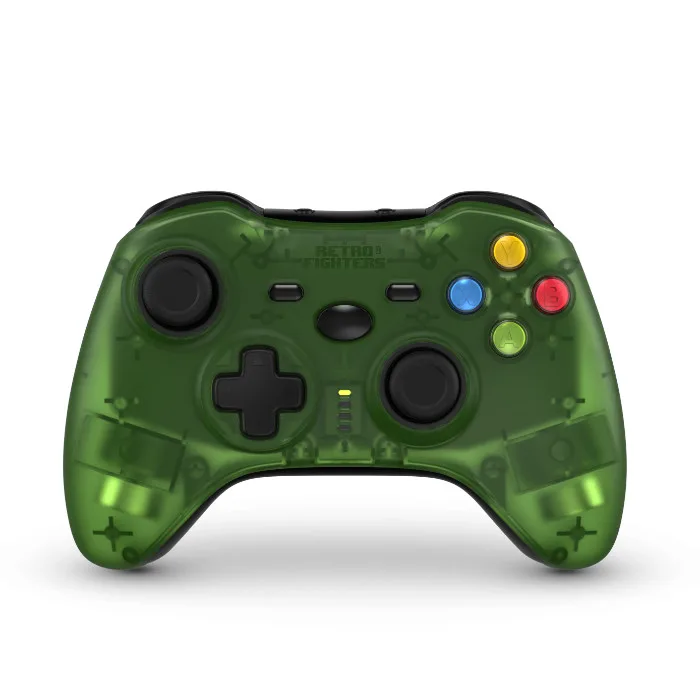
Hunter 360 trådløs controller til Xbox 360 og pc - Gennemsigtig grøn