Risposta rapida
Per utilizzare il controller wireless Hunter 360, collega il ricevitore a 2.4GHz alla tua Xbox 360 o PC, quindi premi i pulsanti di sincronizzazione sul ricevitore e sul controller finché il LED non smette di lampeggiare. Su PC, il controller funziona come un normale controller Xbox 360 senza driver aggiuntivi su Windows 10 e versioni successive.
Perché Hunter 360 è una scelta solida per Xbox 360 e PC
Il controller wireless Hunter 360 è progettato per sostituire direttamente il classico controller Xbox 360. Utilizza la tecnologia wireless a 2.4GHz, che garantisce una connessione dedicata senza i menu di abbinamento Bluetooth. Questo rende la configurazione semplice sia su Xbox 360 che su PC.
Una cosa da tenere a mente: il controller è specificamente compatibile con la Xbox 360 originale e con il PC. Non funzionerà con Xbox One o Xbox Series, quindi se prevedi di utilizzarlo su più sistemi, avrai bisogno di un controller diverso per quelle piattaforme.
Cosa ti serve per iniziare
Prima di iniziare, assicurati di avere il controller Hunter 360, il suo ricevitore wireless a 2.4GHz e due batterie AA (o un pacco batterie ricaricabile). Il ricevitore è necessario sia per Xbox 360 che per PC: funge da ponte tra il controller e il tuo sistema.
Se utilizzi il controller su PC, controlla che il computer abbia una porta USB libera. Il ricevitore è plug-and-play su Windows 10 e versioni successive, quindi non è necessario alcun software aggiuntivo.
Come configurare il controller wireless Hunter 360
- Inserisci le batterie: Apri il vano batterie sul retro del controller e inserisci due batterie AA, rispettando gli indicatori di polarità. Quindi tieni premuto il pulsante Guida Xbox finché l'anello LED non si accende. Controlla che le batterie siano cariche; una bassa potenza può causare disconnessioni intermittenti.
- Collega il ricevitore: Collega il ricevitore wireless a 2.4GHz a una porta USB della tua Xbox 360 o PC. Su PC, attendi il completamento dell'installazione del driver (Windows 10 e versioni successive lo faranno automaticamente). Utilizza una porta USB direttamente sulla console/PC, non un hub, per evitare problemi di alimentazione o segnale.
- Sincronizza il controller: Premi il pulsante di sincronizzazione sul ricevitore (di solito sul lato o sulla parte superiore) e poi premi il pulsante di sincronizzazione sulla parte superiore del controller. Il LED sul controller lampeggerà durante la ricerca e smetterà di lampeggiare una volta abbinato. Tieni il controller a pochi piedi dal ricevitore durante la sincronizzazione; dopo l'abbinamento, la portata si estende a circa 30 piedi.
- Testa la connessione: Premi il pulsante Guida per accendere il controller. Su Xbox 360, il LED del giocatore si accenderà. Su PC, apri le impostazioni dei controller di gioco (esegui 'joy.cpl') per verificare che il controller sia riconosciuto e testa le levette e i pulsanti. Se il controller non viene riconosciuto su PC, prova una porta USB diversa o risincronizza il controller.
- Regola per il tuo gioco: Per i giochi su PC, potresti voler impostare il controller come dispositivo di input predefinito nelle impostazioni del gioco. Hunter 360 appare come un controller Xbox 360, quindi la maggior parte dei giochi mostrerà automaticamente i prompt dei pulsanti Xbox. Se un gioco non risponde, controlla che il controller sia selezionato nelle opzioni del controller del gioco.
Hunter 360 Wireless Controller a colpo d'occhio
-
Hunter 360 Wireless Controller per Xbox 360 e PC - Verde Trasparente: Hunter 360 è dotato di levette analogiche Hall Effect e una frequenza di polling di 1000Hz per una risposta a bassa latenza. Le levette Hall Effect resistono all'usura e l'alta frequenza di polling significa che i tuoi input vengono registrati più velocemente, il che è particolarmente utile per i giochi competitivi su PC.
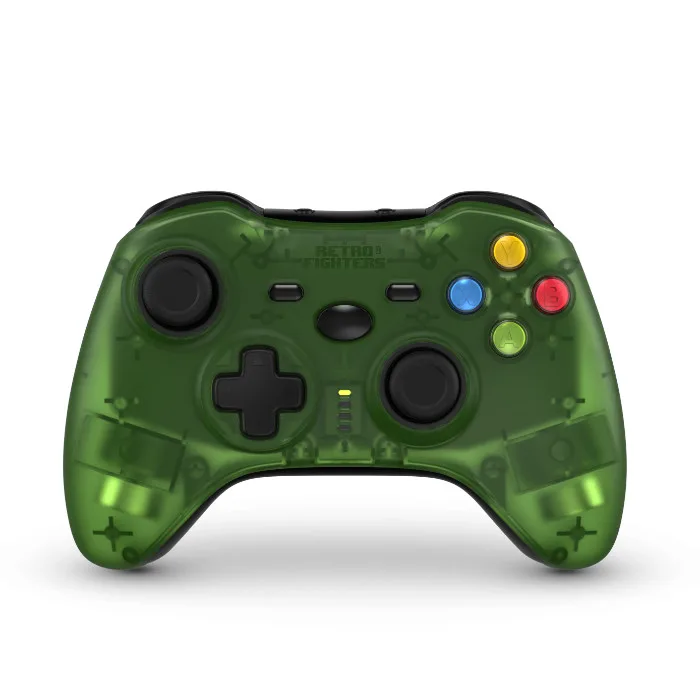
Hunter 360 Wireless Controller per Xbox 360 e PC - Verde Trasparente