Réponse rapide
Pour utiliser la manette sans fil Hunter 360, branchez le récepteur 2.4 GHz sur votre Xbox 360 ou PC, puis appuyez sur les boutons de synchronisation du récepteur et de la manette jusqu'à ce que le voyant LED cesse de clignoter. Sur PC, la manette fonctionne comme une manette Xbox 360 standard sans pilotes supplémentaires sous Windows 10 et versions ultérieures.
Pourquoi la Hunter 360 est un bon choix pour Xbox 360 et PC
La manette sans fil Hunter 360 est conçue pour remplacer directement la manette Xbox 360 classique. Elle utilise la technologie sans fil 2.4 GHz, ce qui vous offre une connexion dédiée sans passer par les menus d'appairage Bluetooth. Cela rend la configuration simple sur Xbox 360 et PC.
Une chose à garder à l'esprit : la manette est spécifiquement compatible avec la Xbox 360 d'origine et le PC. Elle ne fonctionnera pas avec les consoles Xbox One ou Xbox Series, donc si vous prévoyez de l'utiliser sur plusieurs systèmes, vous aurez besoin d'une manette différente pour ces plateformes.
Ce dont vous avez besoin pour commencer
Avant de commencer, assurez-vous d'avoir la manette Hunter 360, son récepteur sans fil 2.4 GHz et deux piles AA (ou une batterie rechargeable). Le récepteur est nécessaire pour une utilisation sur Xbox 360 et PC : il sert de pont entre la manette et votre système.
Si vous utilisez la manette sur PC, vérifiez que votre ordinateur dispose d'un port USB libre. Le récepteur est plug-and-play sous Windows 10 et versions ultérieures, aucun logiciel supplémentaire n'est nécessaire.
Comment configurer la manette sans fil Hunter 360
- Insérez les piles : Ouvrez le compartiment à piles à l'arrière de la manette et insérez deux piles AA en respectant les indicateurs de polarité. Appuyez ensuite sur le bouton Guide Xbox et maintenez-le enfoncé jusqu'à ce que l'anneau LED s'allume. Vérifiez que les piles sont neuves ; une faible puissance peut provoquer des déconnexions intermittentes.
- Branchez le récepteur : Branchez le récepteur sans fil 2.4 GHz dans un port USB de votre Xbox 360 ou PC. Sur PC, attendez la fin de l'installation des pilotes (Windows 10 et versions ultérieures le feront automatiquement). Utilisez un port USB directement sur la console/le PC, pas un hub, pour éviter les problèmes d'alimentation ou de signal.
- Synchronisez la manette : Appuyez sur le bouton de synchronisation du récepteur (généralement sur le côté ou le dessus) puis sur le bouton de synchronisation sur le dessus de la manette. Le voyant LED de la manette clignotera pendant la recherche et cessera de clignoter une fois appairée. Gardez la manette à quelques pieds du récepteur pendant la synchronisation ; après l'appairage, la portée s'étend à environ 30 pieds.
- Testez la connexion : Appuyez sur le bouton Guide pour allumer la manette. Sur Xbox 360, le voyant du joueur s'allume. Sur PC, ouvrez les paramètres des manettes de jeu (exécutez 'joy.cpl') pour vérifier que la manette est reconnue et testez les sticks et les boutons. Si la manette n'est pas reconnue sur PC, essayez un autre port USB ou resynchronisez la manette.
- Ajustez pour votre jeu : Pour les jeux sur PC, vous pouvez définir la manette comme périphérique d'entrée par défaut dans les paramètres de votre jeu. La Hunter 360 apparaît comme une manette Xbox 360, donc la plupart des jeux afficheront automatiquement les invites des boutons Xbox. Si un jeu ne répond pas, vérifiez que la manette est sélectionnée dans les options de manette du jeu.
La manette sans fil Hunter 360 en un coup d'œil
-
Manette sans fil Hunter 360 pour Xbox 360 et PC - Vert transparent: La Hunter 360 est dotée de sticks analogiques à effet Hall et d'un taux de sondage de 1000 Hz pour une réponse à faible latence. Les sticks à effet Hall résistent à l'usure et le taux de sondage élevé signifie que vos entrées sont enregistrées plus rapidement, ce qui est particulièrement utile pour les jeux compétitifs sur PC.
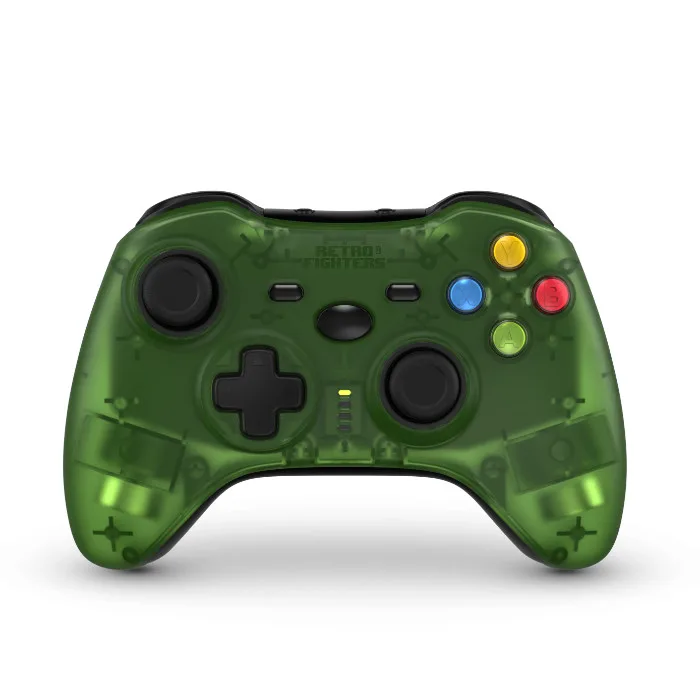
Manette sans fil Hunter 360 pour Xbox 360 et PC - Vert transparent