クイックアンサー
Hunter 360 ワイヤレスコントローラーを使用するには、2.4GHzレシーバーをXbox 360 またはPCに接続し、レシーバーとコントローラーの同期ボタンをLEDの点滅が止まるまで押します。PCの場合、コントローラーは標準のXbox 360 コントローラーとして動作し、Windows 10 以降では追加のドライバーは必要ありません。
Xbox 360 とPCにHunter 360 が最適な理由
Hunter 360 ワイヤレスコントローラーは、クラシックなXbox 360 コントローラーのドロップイン代替品として設計されています。2.4GHzワイヤレス技術を採用しており、Bluetoothペアリングメニューを使わずに専用接続を実現します。そのため、Xbox 360 とPCの両方で簡単にセットアップできます。
注意点:このコントローラーは、オリジナルのXbox 360 とPCとのみ互換性があります。Xbox OneやXbox Series本体では動作しません。複数のシステムで使用する予定がある場合は、それらのプラットフォーム用に別のコントローラーが必要です。
始めるために必要なもの
始める前に、Hunter 360 コントローラー、その2.4GHzワイヤレスレシーバー、および単三電池2本(または充電式バッテリーパック)をご用意ください。レシーバーはXbox 360 とPCの両方で必要です。コントローラーとシステムの間のブリッジとして機能します。
PCでコントローラーを使用する場合は、コンピューターに空きUSBポートがあることを確認してください。レシーバーはWindows 10 以降でプラグアンドプレイ対応のため、追加のソフトウェアは不要です。
Hunter 360 ワイヤレスコントローラーのセットアップ方法
- 電池を挿入: コントローラーの背面にあるバッテリーコンパートメントを開き、極性表示に合わせて単三電池2本を挿入します。次に、XboxガイドボタンをLEDリングが点灯するまで長押しします。 電池が新しいことを確認してください。電池残量が少ないと、断続的な切断が発生する可能性があります。
- レシーバーを接続: 2.4GHzワイヤレスレシーバーをXbox 360 またはPCのUSBポートに接続します。PCの場合、ドライバーのインストールが完了するまで待ちます(Windows 10 以降では自動的に行われます)。 電源や信号の問題を避けるため、ハブではなく本体/PCのUSBポートを直接使用してください。
- コントローラーを同期: レシーバーの同期ボタン(通常は側面または上部)を押し、次にコントローラーの上部にある同期ボタンを押します。コントローラーのLEDは検索中に点滅し、ペアリングが完了すると点滅が止まります。 同期中はコントローラーをレシーバーから数フィート以内に保ってください。ペアリング後、範囲は約30フィートに広がります。
- 接続をテスト: ガイドボタンを押してコントローラーの電源を入れます。Xbox 360 では、プレイヤーLEDが点灯します。PCでは、ゲームコントローラー設定を開き('joy.cpl'を実行)、コントローラーが認識されていることを確認し、スティックとボタンをテストします。 PCでコントローラーが認識されない場合は、別のUSBポートを試すか、コントローラーを再同期してください。
- ゲームに合わせて調整: PCゲームでは、ゲームの設定でコントローラーをデフォルトの入力デバイスに設定することをお勧めします。Hunter 360 はXbox 360 コントローラーとして認識されるため、ほとんどのゲームでは自動的にXboxボタンのプロンプトが表示されます。 ゲームが反応しない場合は、ゲームのコントローラーオプションでコントローラーが選択されているか確認してください。
Hunter 360 ワイヤレスコントローラーの概要
-
Hunter 360 ワイヤレスコントローラー for Xbox 360 & PC - トランスペアレントグリーン: Hunter 360 は、ホール効果アナログスティックと1000Hzのポーリングレートを備え、低遅延応答を実現します。ホール効果スティックは摩耗に強く、高いポーリングレートにより入力がより速く登録されるため、特にPCでの競技ゲームに役立ちます。
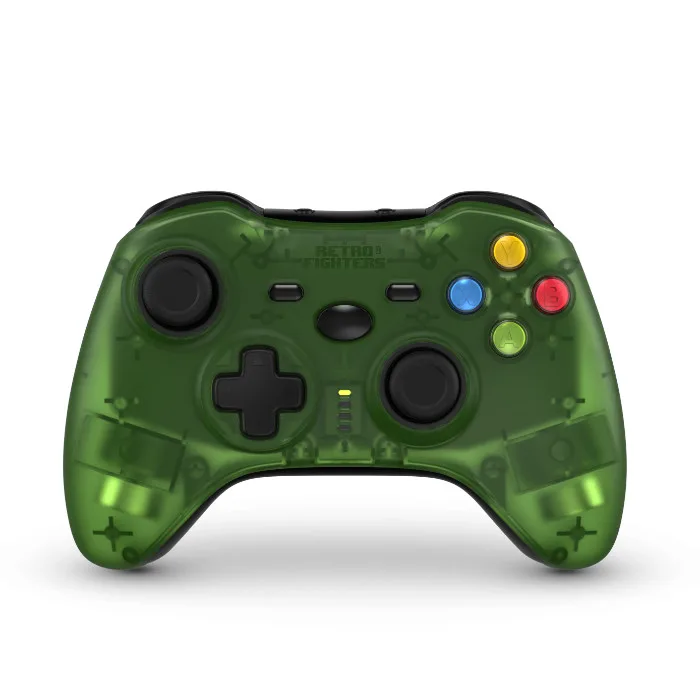
Hunter 360 ワイヤレスコントローラー for Xbox 360 & PC - トランスペアレントグリーン