Câu trả lời nhanh
Để sử dụng Tay cầm không dây Hunter 360, hãy cắm đầu thu 2.4GHz vào Xbox 360 hoặc PC của bạn, sau đó nhấn nút đồng bộ trên đầu thu và tay cầm cho đến khi đèn LED ngừng nhấp nháy. Trên PC, tay cầm hoạt động như một tay cầm Xbox 360 tiêu chuẩn, không cần trình điều khiển bổ sung trên Windows 10 trở lên.
Tại sao Hunter 360 là lựa chọn chắc chắn cho Xbox 360 và PC
Tay cầm không dây Hunter 360 được thiết kế để thay thế trực tiếp cho tay cầm Xbox 360 cổ điển. Nó sử dụng công nghệ không dây 2.4GHz, mang lại kết nối chuyên dụng mà không cần menu ghép nối Bluetooth. Điều này giúp thiết lập đơn giản trên cả Xbox 360 và PC.
Một điều cần lưu ý: tay cầm này tương thích cụ thể với Xbox 360 gốc và PC. Nó sẽ không hoạt động với Xbox One hoặc Xbox Series, vì vậy nếu bạn định sử dụng trên nhiều hệ thống, bạn sẽ cần một tay cầm khác cho các nền tảng đó.
Những gì bạn cần để bắt đầu
Trước khi bắt đầu, hãy đảm bảo bạn có tay cầm Hunter 360, đầu thu không dây 2.4GHz và hai pin AA (hoặc bộ pin sạc). Đầu thu là bắt buộc cho cả Xbox 360 và PC—nó đóng vai trò cầu nối giữa tay cầm và hệ thống của bạn.
Nếu bạn sử dụng tay cầm trên PC, hãy kiểm tra máy tính của bạn có cổng USB trống. Đầu thu là plug-and-play trên Windows 10 trở lên, không cần phần mềm bổ sung.
Cách thiết lập Tay cầm không dây Hunter 360
- Lắp pin: Mở ngăn chứa pin ở mặt sau tay cầm và lắp hai pin AA, đúng theo chỉ dẫn cực tính. Sau đó nhấn và giữ nút Xbox Guide cho đến khi vòng đèn LED sáng lên. Kiểm tra pin còn mới; pin yếu có thể gây mất kết nối ngắt quãng.
- Kết nối đầu thu: Cắm đầu thu không dây 2.4GHz vào cổng USB trên Xbox 360 hoặc PC của bạn. Trên PC, hãy đợi quá trình cài đặt trình điều khiển hoàn tất (Windows 10 trở lên sẽ tự động thực hiện). Sử dụng cổng USB trực tiếp trên bảng điều khiển/PC, không qua hub, để tránh sự cố nguồn hoặc tín hiệu.
- Đồng bộ tay cầm: Nhấn nút đồng bộ trên đầu thu (thường ở bên cạnh hoặc trên đỉnh) và sau đó nhấn nút đồng bộ trên đỉnh tay cầm. Đèn LED trên tay cầm sẽ nhấp nháy khi tìm kiếm và ngừng nhấp nháy khi đã ghép nối. Giữ tay cầm trong phạm vi vài feet so với đầu thu trong khi đồng bộ; sau khi ghép nối, phạm vi mở rộng đến khoảng 30 feet.
- Kiểm tra kết nối: Nhấn nút Guide để bật tay cầm. Trên Xbox 360, đèn LED người chơi sẽ sáng. Trên PC, mở Cài đặt Bộ điều khiển Trò chơi (chạy 'joy.cpl') để xác minh tay cầm được nhận diện và kiểm tra các cần điều khiển cùng nút bấm. Nếu tay cầm không được nhận diện trên PC, hãy thử cổng USB khác hoặc đồng bộ lại tay cầm.
- Điều chỉnh cho trò chơi của bạn: Đối với chơi game trên PC, bạn có thể muốn đặt tay cầm làm thiết bị đầu vào mặc định trong cài đặt trò chơi của mình. Hunter 360 xuất hiện như một tay cầm Xbox 360, vì vậy hầu hết các trò chơi sẽ tự động hiển thị lời nhắc nút Xbox. Nếu trò chơi không phản hồi, hãy kiểm tra xem tay cầm đã được chọn trong tùy chọn bộ điều khiển của trò chơi chưa.
Tổng quan về Tay cầm không dây Hunter 360
-
Tay cầm không dây Hunter 360 cho Xbox 360 và PC - Xanh lá trong suốt: Hunter 360 có cần điều khiển analog Hall Effect và tốc độ thăm dò 1000Hz để phản hồi độ trễ thấp. Cần Hall Effect chống mài mòn và tốc độ thăm dò cao có nghĩa là thao tác của bạn được ghi nhận nhanh hơn, đặc biệt hữu ích cho các trò chơi cạnh tranh trên PC.
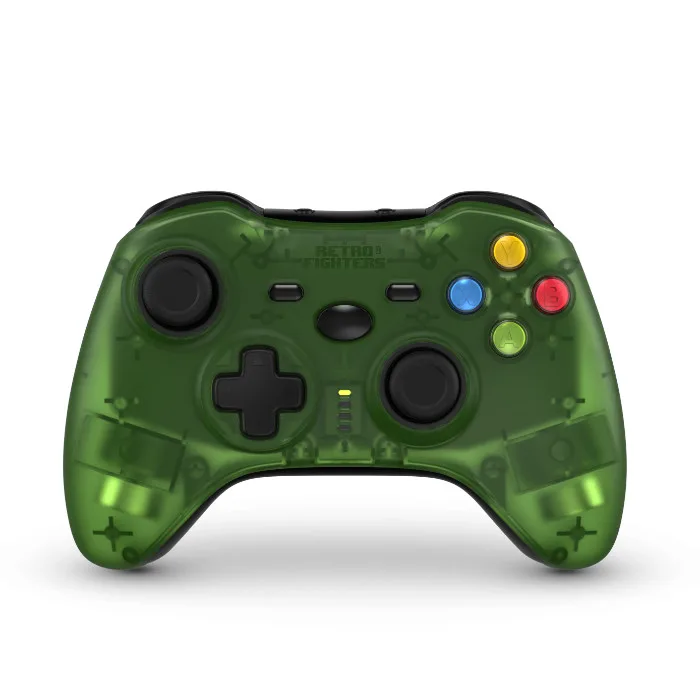
Tay cầm không dây Hunter 360 cho Xbox 360 và PC - Xanh lá trong suốt