Hurtig svar
For å bruke Hunter 360 trådløs kontroller, plugg 2.4GHz-mottakeren inn i Xbox 360 eller PC-en, og trykk deretter på synkroniseringsknappene på mottakeren og kontrolleren til LED-en slutter å blinke. På PC fungerer kontrolleren som en standard Xbox 360-kontroller uten ekstra drivere på Windows 10 og nyere.
Hvorfor Hunter 360 er et solid valg for Xbox 360 og PC
Hunter 360 trådløs kontroller er designet som en direkte erstatning for den klassiske Xbox 360-kontrolleren. Den bruker 2.4GHz trådløs teknologi, noe som gir en dedikert tilkobling uten Bluetooth-paringsmenyer. Dette gjør oppsettet enkelt på både Xbox 360 og PC.
En ting å huske på: kontrolleren er spesifikt kompatibel med original Xbox 360 og PC. Den vil ikke fungere med Xbox One eller Xbox Series-konsoller, så hvis du planlegger å bruke den på tvers av flere systemer, trenger du en annen kontroller for disse plattformene.
Hva du trenger for å komme i gang
Før du begynner, sørg for at du har Hunter 360-kontrolleren, dens 2.4GHz trådløse mottaker, og to AA-batterier (eller et oppladbart batteri). Mottakeren er nødvendig for både Xbox 360 og PC-bruk – den fungerer som broen mellom kontrolleren og systemet ditt.
Hvis du bruker kontrolleren på PC, sjekk at datamaskinen har en ledig USB-port. Mottakeren er plug-and-play på Windows 10 og nyere, så ingen ekstra programvare er nødvendig.
Slik setter du opp Hunter 360 trådløs kontroller
- Sett inn batterier: Åpne batterirommet på baksiden av kontrolleren og sett inn to AA-batterier, og match polaritetsindikatorene. Trykk deretter og hold inne Xbox Guide-knappen til LED-ringen lyser. Sjekk at batteriene er nye; lavt batterinivå kan forårsake periodiske frakoblinger.
- Koble til mottakeren: Plugg 2.4GHz trådløs mottaker inn i en USB-port på Xbox 360 eller PC. På PC, vent til driverinstallasjonen er ferdig (Windows 10 og nyere gjør dette automatisk). Bruk en USB-port direkte på konsollen/PC-en, ikke en hub, for å unngå strøm- eller signalproblemer.
- Synkroniser kontrolleren: Trykk på synkroniseringsknappen på mottakeren (vanligvis på siden eller toppen) og trykk deretter på synkroniseringsknappen på toppen av kontrolleren. LED-en på kontrolleren vil blinke mens den søker og slutte å blinke når den er paret. Hold kontrolleren innenfor noen få fot fra mottakeren under synkronisering; etter paring utvides rekkevidden til omtrent 30 fot.
- Test tilkoblingen: Trykk på Guide-knappen for å slå på kontrolleren. På Xbox 360 vil spiller-LED-en lyse. På PC, åpne Game Controllers-innstillingene (kjør 'joy.cpl') for å bekrefte at kontrolleren er gjenkjent og test spakene og knappene. Hvis kontrolleren ikke blir gjenkjent på PC, prøv en annen USB-port eller synkroniser kontrolleren på nytt.
- Juster for spillet ditt: For PC-spilling kan du sette kontrolleren som standard inndataenhet i spillets innstillinger. Hunter 360 vises som en Xbox 360-kontroller, så de fleste spill vil automatisk vise Xbox-knappmeldinger. Hvis et spill ikke reagerer, sjekk at kontrolleren er valgt i spillets kontrollerinnstillinger.
Hunter 360 trådløs kontroller i et øyeblikk
-
Hunter 360 trådløs kontroller for Xbox 360 og PC - Gjennomsiktig grønn: Hunter 360 har Hall Effect-analogspaker og en 1000Hz avstemningsfrekvens for lav ventetid. Hall Effect-spaker motstår slitasje og den høye avstemningsfrekvensen betyr at inndataene dine registreres raskere, noe som er spesielt nyttig for konkurransespill på PC.
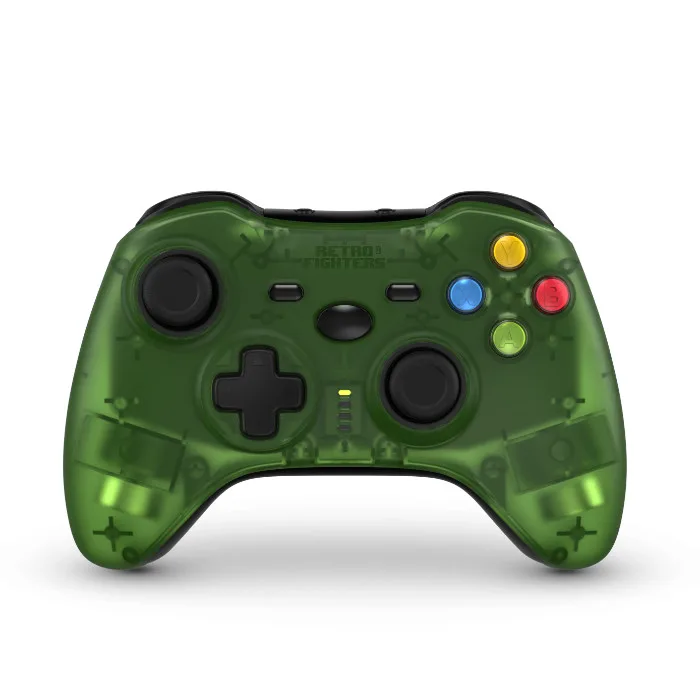
Hunter 360 trådløs kontroller for Xbox 360 og PC - Gjennomsiktig grønn