快速解答
若要使用 Hunter 360 無線控制器,請將 2.4GHz 接收器插入您的 Xbox 360 或 PC,然後按下接收器和控制器上的同步按鈕,直到 LED 停止閃爍。在 PC 上,控制器可作為標準的 Xbox 360 控制器使用,Windows 10 及更新版本無需額外驅動程式。
為何 Hunter 360 是 Xbox 360 和 PC 的可靠選擇
Hunter 360 無線控制器設計為經典 Xbox 360 控制器直接替代品。它採用 2.4GHz 無線技術,提供專屬連線,無需藍牙配對選單。這使得在 Xbox 360 和 PC 上的設定都簡單直接。
請注意:此控制器僅相容於原始 Xbox 360 和 PC。它無法在 Xbox One 或 Xbox Series 主機上使用,因此若您打算跨多個系統使用,則需為那些平台準備不同的控制器。
開始前所需準備
開始前,請確認您已備妥 Hunter 360 控制器、其 2.4GHz 無線接收器以及兩顆 AA 電池(或一組充電電池)。接收器在 Xbox 360 和 PC 上均為必要——它作為控制器與系統之間的橋樑。
若您在 PC 上使用控制器,請確認您的電腦有閒置的 USB 連接埠。接收器在 Windows 10 及更新版本上隨插即用,無需額外軟體。
如何設定 Hunter 360 無線控制器
- 插入電池: 打開控制器背面的電池蓋,按照極性指示插入兩顆 AA 電池。然後按住 Xbox 引導按鈕,直到 LED 環亮起。 確認電池是新的;電量不足可能導致間歇性斷線。
- 連接接收器: 將 2.4GHz 無線接收器插入 Xbox 360 或 PC 的 USB 連接埠。在 PC 上,請等待驅動程式安裝完成(Windows 10 及更新版本會自動完成)。 請使用主機/PC 上的直接 USB 連接埠,避免使用集線器,以防止電源或訊號問題。
- 同步控制器: 按下接收器上的同步按鈕(通常位於側面或頂部),然後按下控制器頂部的同步按鈕。控制器上的 LED 會在搜尋時閃爍,配對完成後停止閃爍。 同步時請將控制器保持在接收器幾英尺範圍內;配對後,範圍可擴展至約 30 英尺。
- 測試連線: 按下引導按鈕開啟控制器。在 Xbox 360 上,玩家 LED 會亮起。在 PC 上,開啟遊戲控制器設定(執行 'joy.cpl')以確認控制器被辨識,並測試搖桿和按鈕。 若控制器在 PC 上未被辨識,請嘗試不同的 USB 連接埠或重新同步控制器。
- 為您的遊戲調整: 對於 PC 遊戲,您可能需要在遊戲設定中將控制器設為預設輸入裝置。Hunter 360 會顯示為 Xbox 360 控制器,因此大多數遊戲會自動顯示 Xbox 按鈕提示。 若遊戲無回應,請檢查控制器是否已在遊戲的控制器選項中被選取。
Hunter 360 無線控制器一覽
-
Hunter 360 無線控制器 for Xbox 360 和 PC - 透明綠: Hunter 360 配備霍爾效應類比搖桿和 1000Hz 輪詢率,以實現低延遲反應。霍爾效應搖桿能抵抗磨損,高輪詢率意味著您的輸入反應更快,這在 PC 上的競技遊戲中尤其有用。
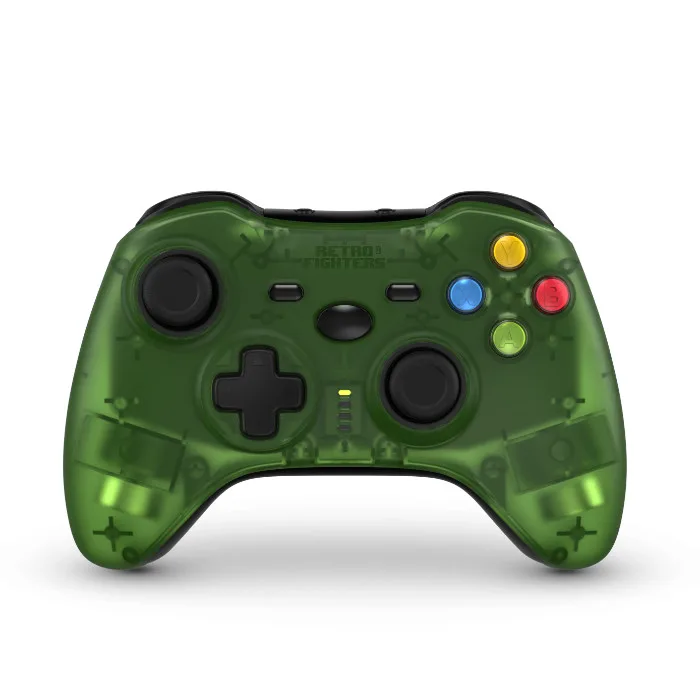
Hunter 360 無線控制器 for Xbox 360 和 PC - 透明綠