Resposta rápida
Para utilizar o comando sem fios Hunter 360, ligue o recetor 2.4GHz à sua Xbox 360 ou PC e, em seguida, prima os botões de sincronização no recetor e no comando até o LED parar de piscar. No PC, o comando funciona como um comando Xbox 360 padrão, sem necessidade de controladores adicionais no Windows 10 e versões posteriores.
Porque é que o Hunter 360 é uma escolha sólida para Xbox 360 e PC
O comando sem fios Hunter 360 foi concebido para substituir diretamente o clássico comando Xbox 360. Utiliza tecnologia sem fios de 2.4GHz, o que proporciona uma ligação dedicada sem menus de emparelhamento Bluetooth. Isto torna a configuração simples tanto na Xbox 360 como no PC.
Uma coisa a ter em mente: o comando é especificamente compatível com a Xbox 360 original e com o PC. Não funcionará com as consolas Xbox One ou Xbox Series, por isso, se planeia utilizá-lo em vários sistemas, precisará de um comando diferente para essas plataformas.
O que precisa para começar
Antes de começar, certifique-se de que tem o comando Hunter 360, o seu recetor sem fios de 2.4GHz e duas pilhas AA (ou uma bateria recarregável). O recetor é necessário tanto para utilização na Xbox 360 como no PC – funciona como ponte entre o comando e o seu sistema.
Se estiver a utilizar o comando no PC, verifique se o seu computador tem uma porta USB livre. O recetor é plug-and-play no Windows 10 e versões posteriores, não sendo necessário qualquer software adicional.
Como configurar o comando sem fios Hunter 360
- Inserir pilhas: Abra o compartimento das pilhas na parte de trás do comando e insira duas pilhas AA, respeitando os indicadores de polaridade. Em seguida, prima e mantenha premido o botão Xbox Guide até o anel LED acender. Verifique se as pilhas estão novas; pouca carga pode causar desconexões intermitentes.
- Ligar o recetor: Ligue o recetor sem fios de 2.4GHz a uma porta USB na sua Xbox 360 ou PC. No PC, aguarde a conclusão da instalação do controlador (o Windows 10 e versões posteriores farão isto automaticamente). Utilize uma porta USB diretamente na consola/PC, não um hub, para evitar problemas de alimentação ou sinal.
- Sincronizar o comando: Prima o botão de sincronização no recetor (normalmente na lateral ou no topo) e, em seguida, prima o botão de sincronização no topo do comando. O LED no comando piscará enquanto procura e parará de piscar quando estiver emparelhado. Mantenha o comando a alguns pés do recetor durante a sincronização; após o emparelhamento, o alcance estende-se para cerca de 30 pés.
- Testar a ligação: Prima o botão Guide para ligar o comando. Na Xbox 360, o LED do jogador acenderá. No PC, abra as definições de Controladores de Jogo (execute 'joy.cpl') para verificar se o comando é reconhecido e teste os sticks e botões. Se o comando não for reconhecido no PC, tente uma porta USB diferente ou volte a sincronizar o comando.
- Ajustar para o seu jogo: Para jogos no PC, poderá definir o comando como dispositivo de entrada predefinido nas definições do seu jogo. O Hunter 360 aparece como um comando Xbox 360, pelo que a maioria dos jogos mostrará automaticamente as sugestões dos botões Xbox. Se um jogo não responder, verifique se o comando está selecionado nas opções de comando do jogo.
Comando sem fios Hunter 360 num relance
-
Comando sem fios Hunter 360 para Xbox 360 e PC - Verde Transparente: O Hunter 360 apresenta sticks analógicos Hall Effect e uma taxa de polling de 1000Hz para resposta de baixa latência. Os sticks Hall Effect resistem ao desgaste e a alta taxa de polling significa que os seus comandos são registados mais rapidamente, o que é especialmente útil para jogos competitivos no PC.
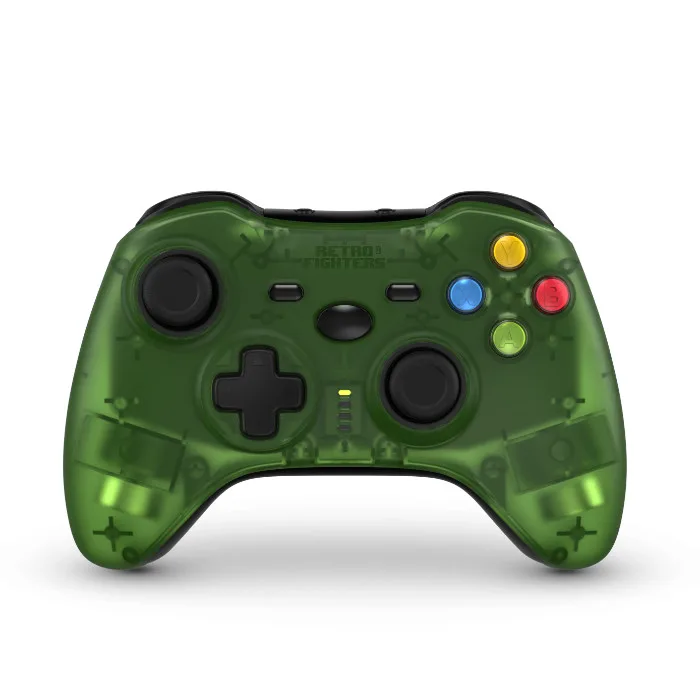
Comando sem fios Hunter 360 para Xbox 360 e PC - Verde Transparente