Hurtigt svar
For at installere og konfigurere et G1000 NXi-panel i MSFS skal du tilslutte panelet via USB, installere producentens driver eller plugin og derefter tildele akser og knapper i simuleringsprogrammets kontrolindstillinger. Kontrollér altid, at panelet genkendes i Windows Enhedshåndtering, før du starter MSFS.
Klargøring af dit system til G1000 NXi-panelet
Før du tilslutter dit G1000 NXi-panel, skal du lukke MSFS og anden kørende flysimuleringssoftware. Dette forhindrer driverkonflikter og sikrer, at panelet registreres rent. Tilslut panelet til en strømforsynet USB 3.0-port (blå inderside) for stabil dataoverførsel. Undgå USB-hubs, medmindre de er eksternt strømforsynede, da panelet kan trække mere strøm, end en passiv hub kan levere.
Tjek Windows Enhedshåndtering under
Installation af paneldriver eller plugin
De fleste G1000 NXi-paneler til hjemmecockpits kræver en dedikeret driver eller MSFS-plugin. Besøg producentens supportside og download den nyeste Windows-installationsfil. Kør installationsprogrammet, mens MSFS er lukket. Genstart din pc efter installationen for at færdiggøre driverregistreringen.
Hvis dit panel er plug-and-play (HID-kompatibelt), er der ikke brug for yderligere driver. Du skal dog stadig konfigurere det inde i MSFS. Åbn MSFS, gå til Indstillinger > Kontroller, og søg efter "G1000" eller panelets mærkenavn. Tildel hver fysisk knap, drejeknap og encoder til den tilsvarende G1000-funktion (f.eks. FMS-knap, BARO, HDG). Gem profilen for at undgå gentagen tilknytning ved næste opstart.
Kalibrering af PFD- og MFD-skærme
Hvis dit G1000 NXi-panel inkluderer separate PFD- og MFD-skærme (som 10.4-tommers MFCD-skærme), skal du tilslutte hver via HDMI eller DisplayPort. Windows bør registrere dem som ekstra skærme. I Windows Skærmindstillinger skal du arrangere skærmene, så de matcher din fysiske opsætning. Indstil begge til deres native opløsning (normalt 1024x768 eller 1280x1024).
Åbn MSFS, og naviger til G1000 NXi-indstillingspanelet (normalt under Indstillinger > Generelt > Instrumenter). Vælg den korrekte skærm til PFD og MFD. Hvis skærmene forbliver tomme, skal du kontrollere, at skærmene er indstillet til "udvid" i stedet for "dupliker" i Windows. En almindelig fejl er, at begge skærme spejler hovedskærmen, hvilket forhindrer G1000 i at gengive korrekt.
Fejlfinding af almindelige problemer
Hvis panelet ikke genkendes i MSFS efter installation, skal du kontrollere, at plugin'et er aktiveret i MSFS Content Manager. Gå til Mit bibliotek > Installeret, og bekræft, at panelets pakke er angivet. Hvis den mangler, skal du geninstallere plugin'et og genstarte MSFS.
For paneler, der mister kalibrering efter hver session, skal du gemme din kontrolprofil som en navngivet forudindstilling i MSFS. Gå til Kontroller > Administrer profiler, og eksportér profilen til en fil. Dette giver dig mulighed for hurtigt at genindlæse den efter opdateringer eller hardwareændringer. Sørg også for, at Windows USB-selektiv suspendering er deaktiveret for at forhindre panelet i at gå i dvale.
Trin-for-trin G1000 NXi-installation
- 1. Tilslut panelet til en USB 3.0-port: Brug en strømforsynet USB 3.0-port eller en eksternt strømforsynet hub. Undgå passive hubs. Tjek Windows Enhedshåndtering for panelets fremtoning. Hvis panelet ikke vises, så prøv en anden port eller et andet kabel, før du fejlfinder drivere.
- 2. Installer driveren eller MSFS-plugin'et: Download producentens driver eller plugin. Kør installationsprogrammet, mens MSFS er lukket. Genstart din pc. For plug-and-play-paneler skal du springe dette trin over. Genstart altid efter installation for at sikre, at driveren indlæses korrekt.
- 3. Konfigurer kontroller i MSFS: Åbn MSFS > Indstillinger > Kontroller. Søg efter panelets navn. Tildel hver fysisk kontrol (knapper, drejeknapper, encodere) til den tilsvarende G1000-funktion. Gem profilen. Almindelig fejl: at glemme at gemme profilen, hvilket medfører tab af tilknytning efter genstart.
- 4. Opsæt PFD- og MFD-skærme: Tilslut displayskærmene via HDMI. I Windows arrangeres de som udvidede skærme. I MSFS tildeles hver skærm til PFD eller MFD i G1000-indstillingerne. Hvis skærmene er tomme, skal du kontrollere, at de er indstillet til 'udvid' og ikke 'dupliker'.
- 5. Test og kalibrer: Start MSFS, og indlæs et fly med et G1000-cockpit. Bekræft, at knapper og drejeknapper reagerer. Juster lysstyrke og kontrast på skærmene efter behov. Hvis kontrollerne ikke reagerer, skal du kontrollere aksetildelingerne i MSFS igen.
G1000 NXi-panelmuligheder
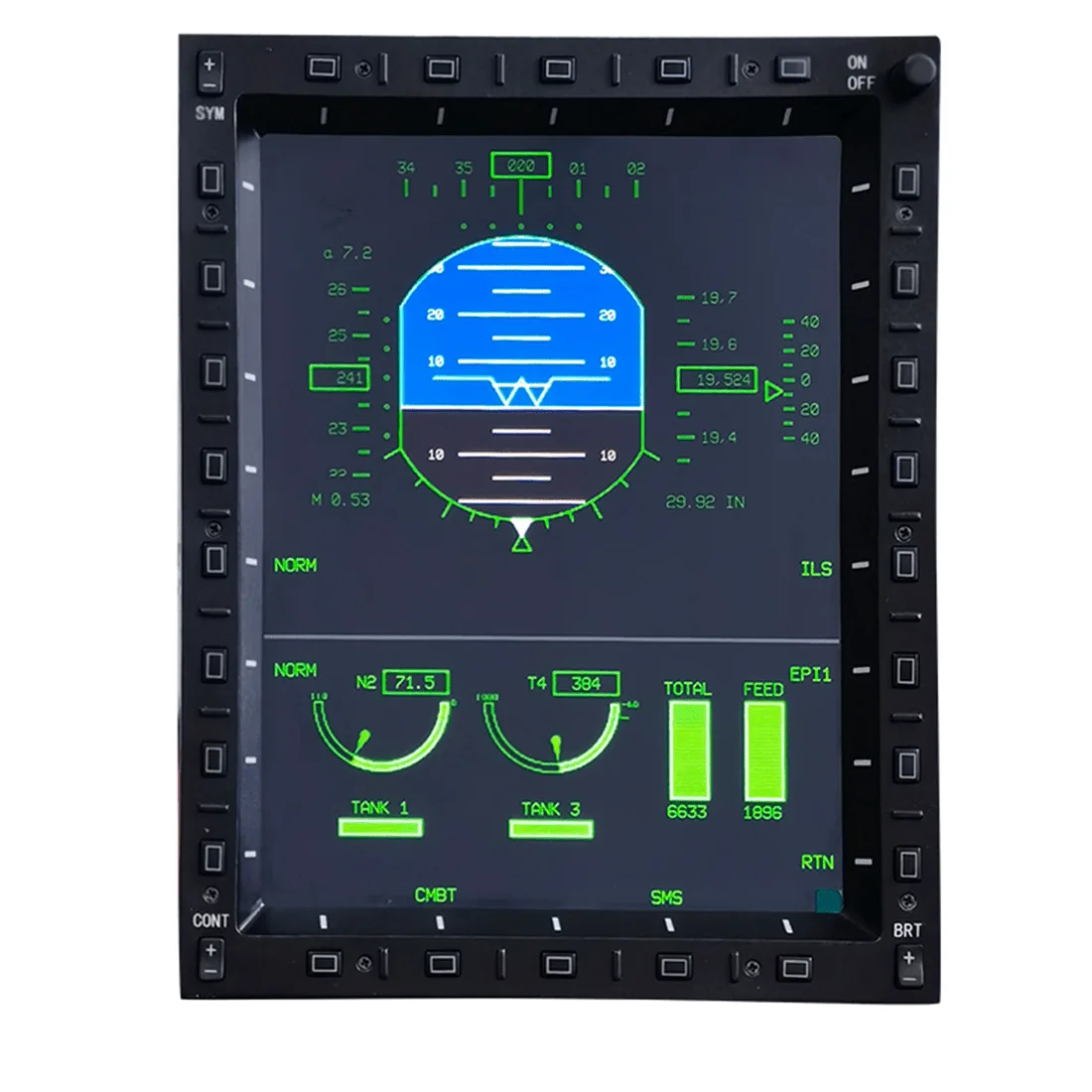
- JF-17/FA-18C/F16 MFCD Multi-Function Color Display, kompatibel med førende flysimuleringsspil på Windows (fuld størrelse, militær-grade version): 10.4-tommers HD LCD-skærm med HDMI, ultrarealistisk baggrundsbelyst panel og knapper med justerbar lysstyrke, kompatibel med JF-17, FA-18C og F16 flysimuleringer. Selvom den er designet til militærjets, kan denne fuld størrelse MFCD også fungere som en højopløselig PFD eller MFD i en G1000 NXi hjemmecockpit-opsætning, og tilbyder en skarp skærm og taktile kontroller, der matcher det rigtige panels fornemmelse.