Kurze Antwort
Kaufen Sie einen Monitorarm, wenn Ihr aktueller Standfuß Schreibtischfläche frisst, Ihr Bildschirm zu niedrig oder zu hoch steht, oder Sie zwei Displays ohne sperrige Doppelbasis betreiben möchten. Behalten Sie den mitgelieferten Standfuß, wenn Ihr Schreibtisch bereits bequem ist und Sie den Platz nicht zurückgewinnen müssen. Die meisten Menschen bemerken den Unterschied in Nackenkomfort und nutzbarer Schreibtischfläche innerhalb eines Tages.
Die meisten Monitore werden mit einem Standfuß geliefert, der funktioniert – aber ‚funktioniert‘ und ‚funktioniert für Sie‘ sind zwei verschiedene Dinge. Die mitgelieferte Basis platziert sich in der Mitte Ihres Schreibtisches, fixiert den Bildschirm auf einer Höhe und bietet meist nur Neigung. Ein Arm ersetzt diese Basis durch eine Klemm- oder Durchführungsmontage und ein bewegliches Gelenk, was sowohl die tatsächliche Schreibtischfläche als auch die Position Ihrer Augen verändert.
Diese FAQ beantwortet die häufigsten Kaufentscheidungsfragen: ob sich ein Arm lohnt, wie er im Vergleich zu einem Standfuß abschneidet, was er für Dual-Setups bringt und was vor der Bestellung gemessen werden muss. Außerdem werden die Schreibtischmatten behandelt, die unter all dem liegen, denn eine 900x400 mm Matte und eine Monitorarm-Klemme konkurrieren um denselben Platz.
Brauche ich einen Monitorarm oder reicht der mitgelieferte Standfuß?
Sie brauchen einen Arm, wenn der mitgelieferte Standfuß einen Kompromiss erzwingt, den Sie täglich spüren: Der Bildschirm ist zu niedrig, sodass Sie das Kinn senken, der Fuß blockiert den Platz für die Tastatur oder der Monitor wackelt beim Tippen. Trifft nichts davon zu, erfüllt der Standfuß seinen Zweck und ein Arm ist optional.
Ein kurzer Test: Setzen Sie sich normal hin, schließen Sie die Augen, öffnen Sie sie und notieren Sie, wo Ihr Blick landet. Wenn er ohne Anpassung des Nackens auf die Bildschirmmitte trifft, ist Ihre Höhe richtig. Wenn Sie auf den Schreibtisch hinunter oder an die Wand hinaufschauen, ist eine Höhenverstellung des Arms die Lösung.
- Messen Sie Ihre Augenhöhe im Sitzen und vergleichen Sie sie mit der Bildschirmmitte.
- Prüfen Sie, ob der mitgelieferte Fuß auf Ihrer Schreibtischunterlage aufliegt oder sie verschiebt.
Monitorständer vs. Arm: Was ändert sich wirklich?
Ein Standfuß besteht aus einer Basis und einer Säule. Er ist stabil, benötigt keine Montage und bewegt sich mit dem Monitor, wenn Sie umziehen. Ein Arm ist eine Klemm- oder Durchführungsbefestigung mit Gelenksegmenten. Er befreit den Schreibtisch unter dem Bildschirm, ermöglicht Höhen-, Tiefen-, Neigungs-, Schwenk- und Drehverstellung und kann zwei Panels von einem Befestigungspunkt aus halten.
Der Nachteil ist die Einrichtung und die Schreibtischkompatibilität. Arme benötigen eine Schreibtischkante, die dünn genug für die Klemme ist, eine feste Oberfläche, die nicht gequetscht wird, und eine Gewichtsangabe, die zu Ihrem Monitor passt. Standfüße benötigen nichts davon, geben aber den Großteil der Verstellbarkeit auf.
- Arme punkten bei Verstellbarkeit und Schreibtischplatz; Standfüße punkten bei Einfachheit und Mobilität.
- Ein schwerer Monitor auf einem dünnen Schreibtisch kann die Oberfläche unter einer Klemme verformen. Überprüfen Sie daher die Schreibtischdicke und -konstruktion.
Wie viel Schreibtischfläche schafft ein Monitorarm tatsächlich frei?
Der Fuß eines typischen Monitors ist etwa so groß wie ein dickes Buch und liegt genau dort, wo Tastatur und Maus hin sollen. Ein Arm verlagert diesen Fuß an die hintere Kante des Schreibtischs – daher beschreiben Nutzer die Veränderung oft als 'den Schreibtisch zurückgewinnen'. Der Bildschirm nimmt weiterhin denselben visuellen Raum ein, aber die Fläche darunter ist frei.
Diese freigewordene Fläche ist der Ort, an dem ein Schreibtischmatt seine Stärken ausspielt. Eine Matte in der Größe 900x400 mm bedeckt den Tastatur- und Mausbereich und gibt der Armklemme eine definierte Kante, hinter der sie sitzt. Wenn Ihre Matte bereits auf Ihren Schreibtisch abgestimmt ist, verbessert ein Arm in der Regel das Layout, anstatt es zu stören.
- Schieben Sie Ihre Tastatur nach vorne, bis sie den Standfuß berührt. Diese Lücke ist der Platz, den ein Arm zurückgibt.
- Lassen Sie einige Zentimeter hinter der Matte für die Klemme frei, damit die Matte nicht unter Druck zusammengedrückt wird.
Welche Monitoreinstellungen für Höhe und Komfort sollte ich anstreben?
Stellen Sie die Oberkante des Bildschirms etwa auf Augenhöhe oder leicht darunter ein und neigen Sie ihn dann ein paar Grad nach hinten, sodass er auf Ihre Augen gerichtet ist und nicht zur Decke. Halten Sie den Bildschirm etwa eine Armlänge entfernt. Diese drei Einstellungen – Höhe, Neigung und Abstand – tun mehr für den Nacken- und Augenkomfort als jede andere Änderung.
Wenn Sie Gleitsichtgläser tragen, bevorzugen Sie den Bildschirm möglicherweise etwas tiefer, damit Sie durch den mittleren Teil des Glases lesen. Wenn Sie aufrecht mit einer Kopfstütze sitzen, fühlt sich ein etwas höherer Bildschirm oft besser an. Es gibt keine universelle Zahl; stellen Sie so ein, dass Ihr Nacken während einer gesamten Arbeitssitzung neutral bleibt.
- Heben Sie den Monitor so an, dass Ihr Blick auf das obere Drittel des Bildschirms fällt, ohne den Kopf zu neigen.
- Überprüfen Sie die Höhe erneut, nachdem Sie eine Schreibtischmatte hinzugefügt haben, da die Matte Ihre Sitzposition zum Schreibtisch verändert.
Lohnt sich ein Dual-Monitor-Arm-Setup?
Ein Dual-Arm-Setup lohnt sich, wenn Sie zwei Bildschirme nebeneinander verwenden und diese mit einer Klemme statt zwei Standfüßen auf gleicher Höhe ausrichten möchten. Es ermöglicht auch, beide Panels zu sich zu neigen, was die Kopfdrehung zwischen ihnen reduziert. Der Preis ist Gewicht und Reichweite: Zwei Monitore an einer Halterung benötigen einen stabileren Arm und einen Schreibtisch, der die Last tragen kann.
Wenn Ihre beiden Monitore unterschiedlich groß oder schwer sind, prüfen Sie, ob der Arm jeden Monitor unabhängig trägt. Manche Doppelarme verwenden eine einzige Gasfeder für beide, was auf der schwereren Seite zum Durchhängen führen kann. Ein eigener Arm pro Monitor auf einer gemeinsamen Basis ist oft die flexiblere Wahl.
- Messen Sie die Gesamtbreite beider Monitore plus einen kleinen Abstand, bevor Sie die Armreichweite wählen.
- Bestätigen Sie den Gewichtsbereich pro Monitor des Arms, nicht nur das Gesamtgewicht.
Was sollte ich vor dem Kauf einer Monitorhalterung prüfen?
Vier Faktoren entscheiden, ob eine Halterung passt: VESA-Muster, Monitorgewicht, Tischstärke an der Klemmstelle und Platz hinter dem Tisch. VESA ist das quadratische Lochmuster auf der Rückseite des Monitors, normalerweise 75x75 mm oder 100x100 mm. Wenn Ihr Monitor keine VESA-Löcher hat, passt ein Arm möglicherweise nur mit einem Adapter.
Dann betrachten Sie den Tisch selbst. Eine Klemme benötigt eine flache Kante mit Platz darunter für die Schraube. Eine Durchführungshalterung benötigt ein vorhandenes Loch. Glastische und sehr dünne Platten sind die üblichen Problemfälle. Prüfen Sie abschließend, ob der Arm weit genug zurückklappbar ist, damit der Monitor beim Zurückschieben nicht an die Wand stößt.
- Notieren Sie VESA-Muster, Monitorgewicht und Tischstärke, bevor Sie Arme vergleichen.
- Messen Sie den Abstand von der Tischrückseite zur Wand, um sicherzustellen, dass der Arm einfahren kann.
Monitorarm FAQ – Kurzchecks
Hat mein Monitor VESA-Löcher?
Suchen Sie auf der Rückseite nach einem quadratischen Muster von 75x75 mm oder 100x100 mm. Wenn es fehlt, benötigt der Arm möglicherweise einen Adapter oder passt möglicherweise gar nicht. Ohne VESA-Löcher bleiben Sie beim mitgelieferten Ständer oder prüfen Sie zuerst einen Adapter.
Kann mein Schreibtisch eine Klemme tragen?
Prüfen Sie die Dicke an der Kante und ob die Oberfläche massiv ist. Glas und sehr dünne Platten sind die häufigsten Schwachstellen. Wenn der Tisch unter Handdruck nachgibt, ist eine Grommet-Halterung oder ein Standfuß die sicherere Wahl.
Ist meine Bildschirmhöhe neutral für meinen Nacken?
Setzen Sie sich normal hin und stellen Sie sicher, dass Ihr Blick auf das obere Drittel des Bildschirms fällt, ohne den Kopf zu heben oder zu senken. Wenn Sie nach einer Woche immer noch den Nacken anpassen, ist der Arm noch nicht richtig eingestellt.
Brauche ich einen Arm oder zwei?
Ein Arm pro Monitor ermöglicht unabhängige Höhen- und Winkeleinstellung. Ein einzelner Doppelarm spart eine Klemmpunkt, verbindet jedoch beide Bildschirme miteinander. Monitore unterschiedlicher Größe sind in der Regel auf separaten Armen besser aufgehoben.
Zubehörteile zur Montage mit einem Monitorarm
- Yuta Okkotsu – Jujutsu Kaisen 0 Schreibtischunterlage: Schreibtischunterlage in der Größe 900×400 mm, die als Tischabdeckung oder extragroßes Mauspad dient. Die Größe 900×400 mm definiert den Bereich für Tastatur und Maus, sodass Sie genau sehen, wo die Armklemme relativ zur Unterlage platziert wird.
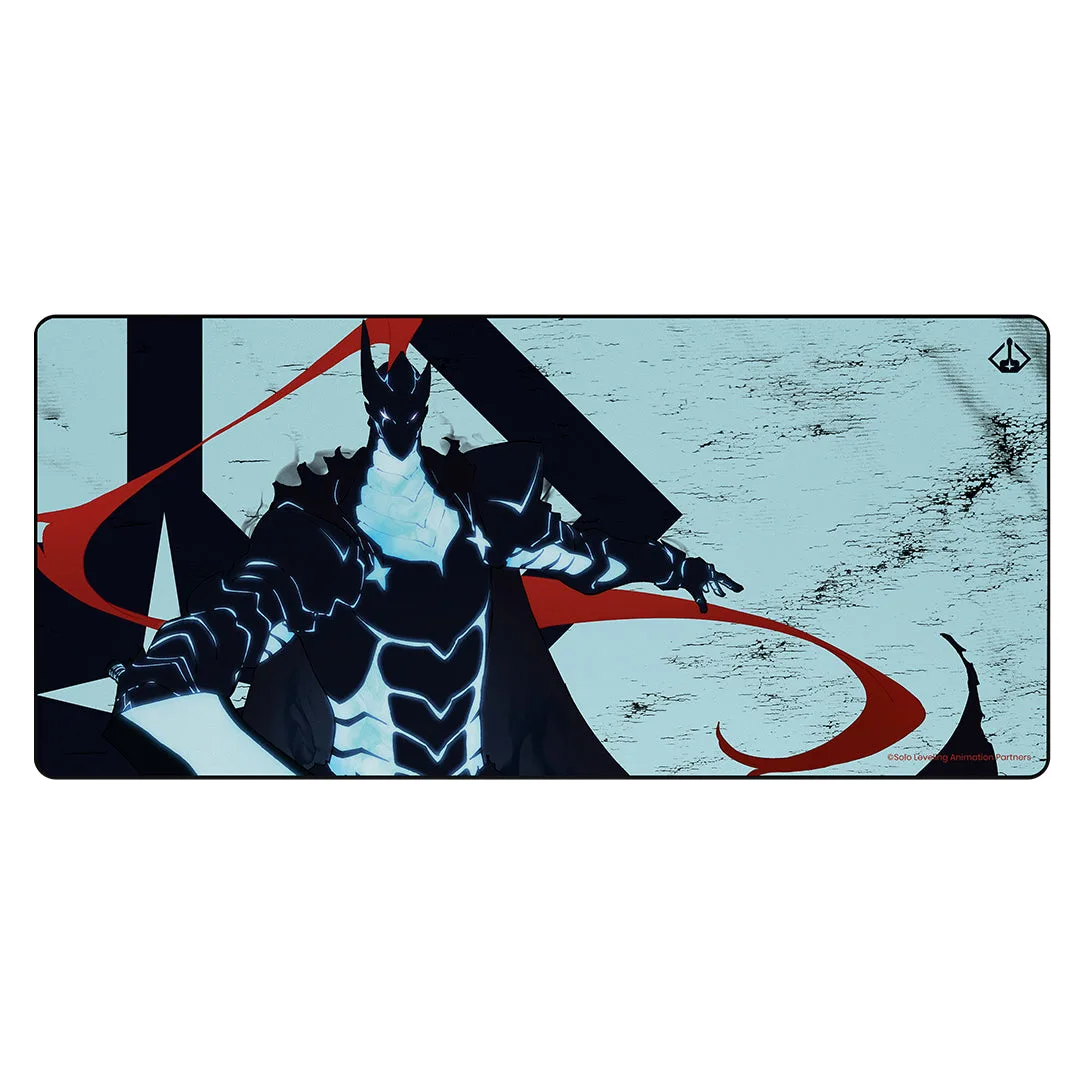
- Igris Shadow – Solo Leveling Schreibtischunterlage: 900x400 mm Schreibtischunterlage mit Artwork aus einem beliebten Franchise. Eine thematische Unterlage ist eine einfache Möglichkeit, den Look eines Schreibtischs zu gestalten, der nach dem Entfernen des Standfußes plötzlich mehr sichtbare Fläche hat.
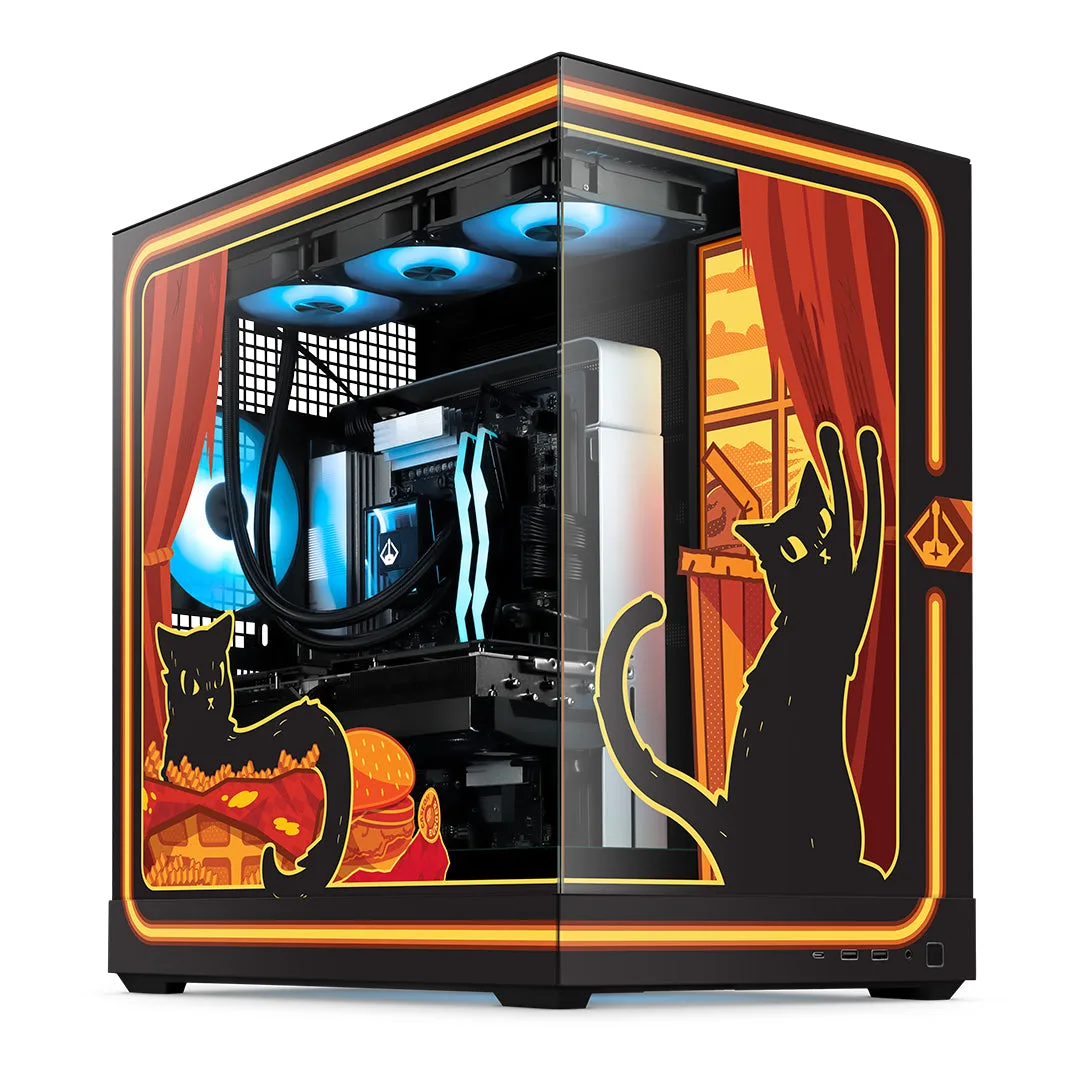
- KITTY PC Bundle – Pro: Ein Desktop-PC von Starforge Systems mit originalem Artwork von CaseOh und seiner Katze Kitty. Wenn der Monitorarm Platz auf dem Schreibtisch schafft, werden der Tower und sein Artwork besser sichtbar, sodass das gesamte Setup als Einheit wirkt und nicht nur ein Bildschirm auf einem Ständer.
Ein Arm ist eine Komfort- und Platzverbesserung, keine Notwendigkeit. Wenn Ihr Nacken zufrieden ist und Ihr Schreibtisch genug Platz bietet, ist der mitgelieferte Ständer völlig ausreichend. Wenn Sie jedoch Schreibtischfläche verlieren oder den Nacken verrenken müssen, messen Sie VESA, Gewicht und Schreibtischstärke und wählen Sie dann einen passenden Arm. Der Rest des Setups, einschließlich einer 900x400 mm großen Schreibtischunterlage, wird sich darum herum einfügen.