Kurze Antwort
Für einfachen Text und geringen Stromverbrauch wählen Sie ein Zeichen-LCD oder ein kleines OLED; für Grafiken und Touch nehmen Sie ein TFT-Modul. Passen Sie die Schnittstelle (I2C, SPI, parallel) an die verfügbaren Pins Ihres Mikrocontrollers und Ihren Programmierkomfort an.
Die Schnittstelle ist wichtiger als Sie denken
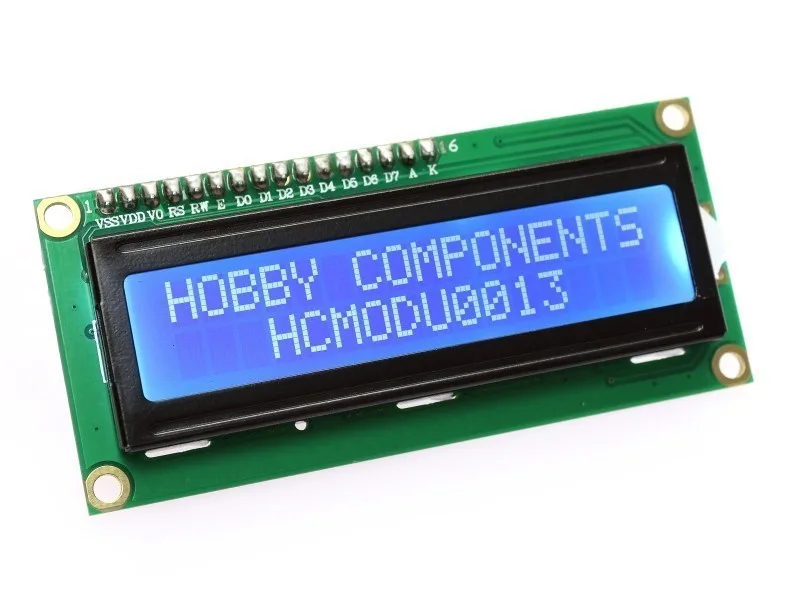
Die Art und Weise, wie ein Display mit Ihrem Arduino kommuniziert, beeinflusst Verkabelung, Geschwindigkeit und Pin-Belegung. Parallele Schnittstellen (wie das 16x2-LCD) verwenden viele Pins, sind aber für Text unkompliziert. SPI ist schnell und bei TFT- und OLED-Modulen üblich, während I2C nur zwei Pins benötigt, aber langsamer ist. Ihre Wahl hängt davon ab, wie viele Pins Sie entbehren können und wie oft der Bildschirm aktualisiert wird.
Auflösung vs. physische Größe
Ein größerer Bildschirm bedeutet nicht immer mehr Pixel. Das 0,96-Zoll-OLED hat die gleiche 128x64-Auflösung wie die 1,3-Zoll-Version, nur mit größeren Pixeln. Wenn Sie feine Details benötigen, prüfen Sie die Pixelanzahl, nicht nur die Diagonale. Für Grafiken liefert ein TFT mit höherer Auflösung schärfere Bilder, benötigt aber möglicherweise mehr Speicher.
Entscheidungsregeln für die Auswahl Ihres Displays
- Müssen Sie nur einfachen Text anzeigen?: Wählen Sie ein Zeichen-LCD wie das 16x2 oder das SmartLCD. Wenn Sie minimale Verkabelung und keine Bibliotheken wünschen, ist das SmartLCD einfacher; wenn Sie ein knappes Budget haben, ist das parallele 20x4 günstiger. Für ein schnelles Textprojekt spart das SmartLCD Zeit.
- Möchten Sie Grafiken oder ein kompaktes Display?: Entscheiden Sie sich für ein OLED-Modul wie das 0,96-Zoll-SH1106. Es bietet scharfe Grafiken in kleiner Größe und geringem Stromverbrauch, aber die Auflösung ist auf 128x64 begrenzt. Prüfen Sie die Pixelanzahl, nicht nur die Bildschirmgröße.
- Benötigen Sie Farbe oder Touch-Eingabe?: Wählen Sie ein TFT-Modul wie das 2.4" mit resistivem Touch. Es bietet Farbgrafiken und Touch-Funktionalität, benötigt jedoch mehr Pins und Speicher, und der resistive Touch muss kalibriert werden. Stellen Sie sicher, dass Ihr Mikrocontroller genügend freie Pins und Speicher hat.
Display-Module auf einen Blick
-
1,5-Zoll-SH1106-uOLED-Displaymodul (blau): Dieses 1,5-Zoll-OLED verwendet den SH1106-Treiber und arbeitet standardmäßig über SPI, kann aber durch Löten auf I2C umkonfiguriert werden. Wenn Sie Pins sparen müssen, können Sie auf I2C umsteigen, planen Sie jedoch eine kleine Lötarbeit ein.
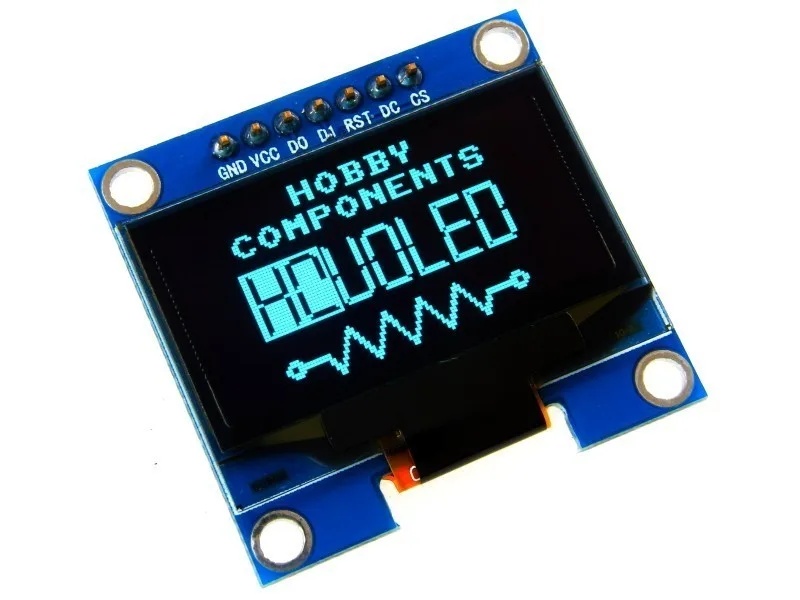
1,5-Zoll-SH1106-uOLED-Displaymodul (blau)
-
2.4 Zoll Farb-TFT-Modul mit resistivem Touch: Dieses 2,8-Zoll-TFT hat ein 262K-Farbdisplay und einen resistiven Touch-Sensor über SPI. Es bietet Farbgrafiken und Touch-Eingabe, ideal für interaktive Schnittstellen, benötigt aber mehr Pins und Speicher als ein Zeichen-LCD.
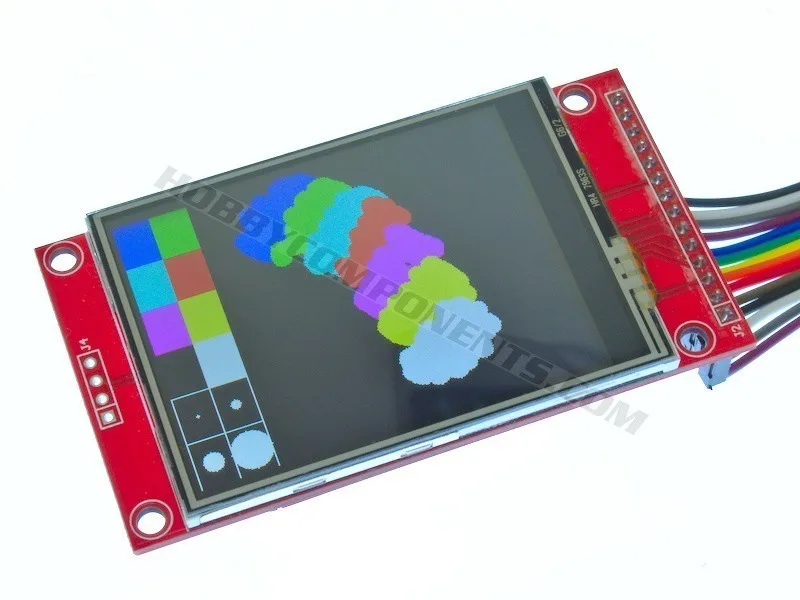
2.4 Zoll Farb-TFT-Modul mit resistivem Touch
-
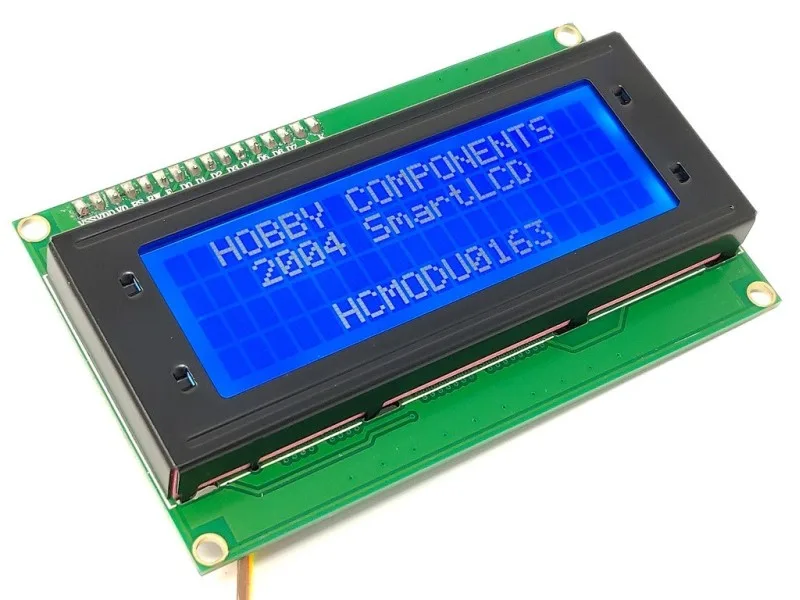
20x4-Zeichen-Transmissive-Parallel-LCD-Modul (blaue Hintergrundbeleuchtung): Dieses 20x4-Zeichen-LCD verwendet eine parallele Schnittstelle (4-Bit oder 8-Bit) mit blauer Hintergrundbeleuchtung. Es ist einfach für die Textausgabe und sehr kostengünstig, verwendet aber viele I/O-Pins und kann keine Grafiken anzeigen.
-
Hobby Components 2004 SmartLCD: Das 2004 SmartLCD wird seriell gesteuert und enthält einen Mikrocontroller, sodass keine Bibliotheken erforderlich sind. Es spart Entwicklungszeit und Pin-Nutzung und ist ideal für die schnelle Textanzeige ohne komplexe Verkabelung.
Wer sollte welches Display wählen?
Am besten geeignet für
- Anfänger, die eine einfache Textanzeige ohne komplexe Verkabelung wünschen – das SmartLCD ist ideal.
- Projekte, die geringen Stromverbrauch und kompakte Größe mit grundlegender Grafik benötigen – das 1.3" OLED passt gut.
Nicht geeignet für
- Projekte, die hochauflösende Farbgrafiken oder Touch erfordern – wählen Sie stattdessen ein größeres TFT.