Kurze Antwort
Die meisten nicht reagierenden Tasten tragbarer Spielkonsolen haben drei Ursachen: Schmutz oder Rückstände unter der Taste, eine schwache oder instabile Batterie oder ein abgenutztes internes Kontaktpad. Reinigen Sie zunächst den Bereich um die Taste mit Isopropylalkohol und einer weichen Bürste, laden Sie das Gerät dann vollständig auf und testen Sie es erneut. Wenn die Taste nach der Reinigung und vollständiger Aufladung weiterhin versagt, ist der interne Kontakt wahrscheinlich abgenutzt – ein Austausch des Geräts ist dann meist praktischer als eine Reparatur.
Sie drücken das Steuerkreuz oder den Aktionsknopf, und nichts passiert. Oder es funktioniert manchmal und verliert mitten im Spiel Eingaben. Diese Unbeständigkeit ist der Hinweis: Eine völlig tote Taste deutet auf eine andere Ursache hin als eine, die nur gelegentlich funktioniert.
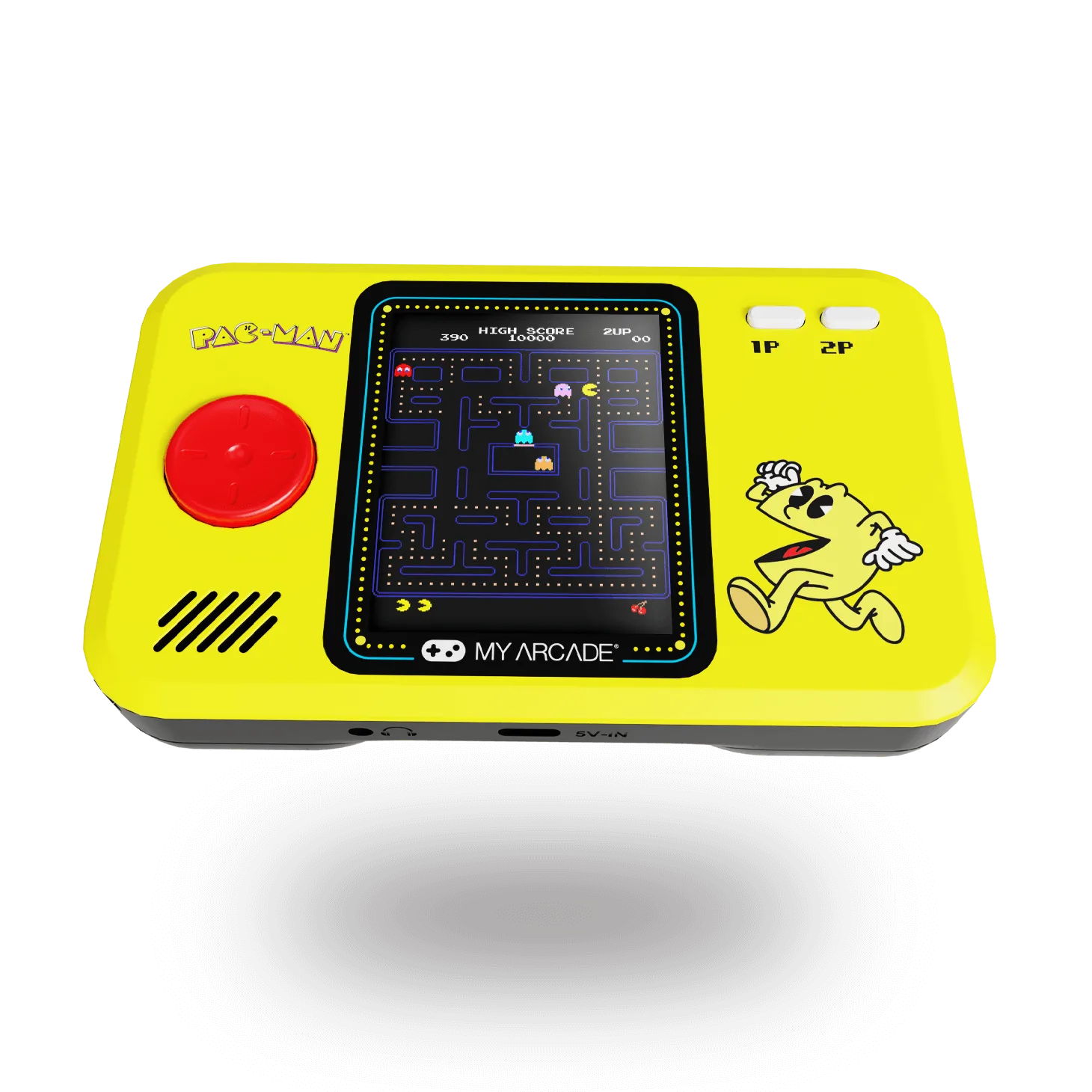
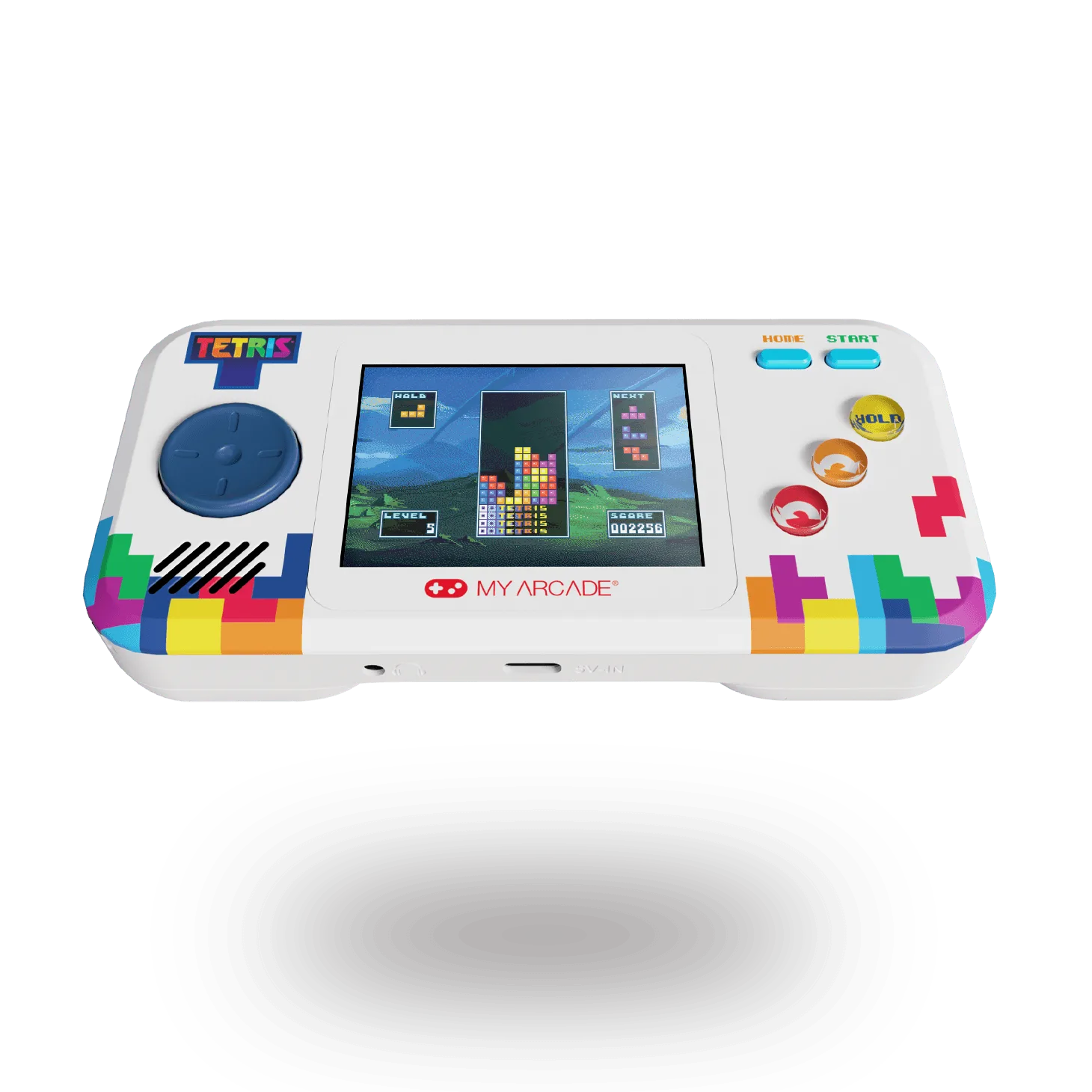
Dieser Leitfaden folgt derselben Diagnosereihenfolge, die ein Reparaturtechniker verwenden würde – von der einfachsten Lösung bis zu dem Punkt, an dem Sie die Fehlersuche beenden und einen Ersatz in Betracht ziehen sollten. Er gilt für Handhelds wie den GALAGA Pocket Player Pro, PAC-MAN Pocket Player Pro und Tetris® Pocket Player Pro, die einen ähnlichen Tastenaufbau haben.
Symptom: Ist es eine Taste, mehrere oder alle?
Das Muster des Ausfalls grenzt die Ursache schnell ein. Eine einzelne nicht reagierende Taste deutet meist auf Schmutz, Rückstände oder eine abgenutzte Kontaktfläche unter genau dieser Taste hin. Wenn mehrere benachbarte Tasten gleichzeitig ausfallen, liegt das oft an einem gemeinsamen Flachbandkabel oder einer Verbindung auf der Platine. Sind alle Tasten tot oder reagiert das Gerät gar nicht, handelt es sich fast immer um ein Strom- oder Firmware-Problem und nicht um ein Tastenproblem.
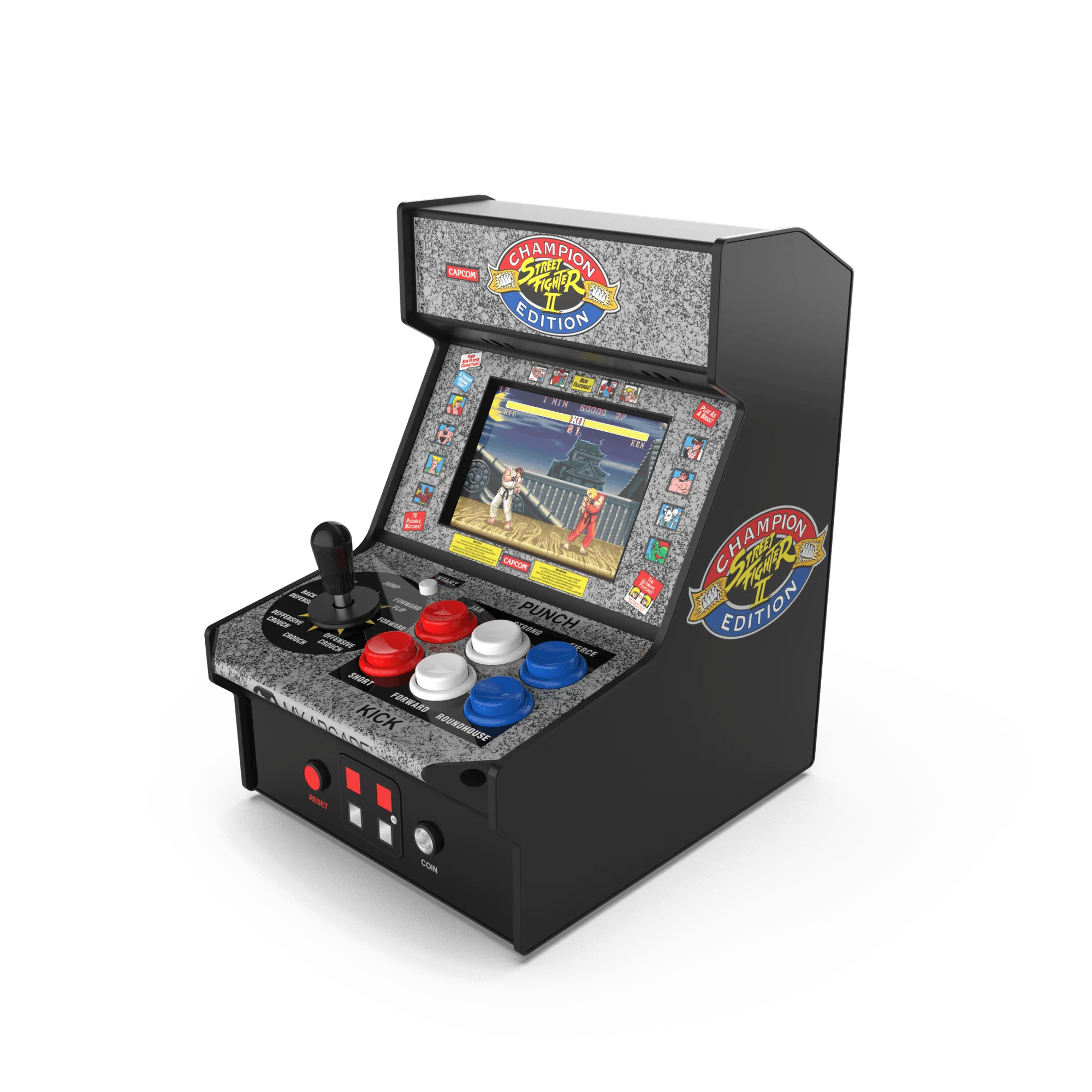
Testen Sie jeden Button einzeln in einem Spiel, das alle Eingaben nutzt, wie Street Fighter 2 Champion Edition Micro Player, wo Sie spüren können, ob ein Schlag- oder Tritt-Eingabe registriert wird. Wenn das Gerät eingeschaltet ist, aber keine Eingabe funktioniert, beenden Sie die Button-Fehlerbehebung und prüfen Sie zuerst Batterie und Ladeweg.
- Ein Button: Reinigen Sie ihn zuerst.
- Mehrere benachbarte Buttons: Vermuten Sie eine Verbindungsproblem, nicht den Button.
- Alle Tasten tot: Prüfen Sie zuerst die Stromversorgung.
Wahrscheinliche Ursache 1: Schmutz oder Rückstände unter der Taste
Handhelds leben in Taschen, Rucksäcken und auf Couchtischen. Krümel, Staub und klebrige Rückstände gelangen in den Spalt um eine Taste und verhindern, dass der Kontakt schließt. Dies ist die häufigste Ursache für eine einzelne Taste, die sich schwammig anfühlt oder stärker gedrückt werden muss als die anderen.
Schalten Sie das Gerät aus. Tauchen Sie eine weiche Bürste oder ein leicht mit Isopropylalkohol befeuchtetes Wattestäbchen in den Spalt um die Taste und arbeiten Sie sich am Rand entlang, ohne ihn zu fluten. Drücken Sie die Taste wiederholt, während sie trocknet, um den Schmutz zu lösen. Warten Sie einige Minuten, bevor Sie das Gerät wieder einschalten.
- Geben Sie niemals Flüssigkeit in den Spalt um den Knopf; befeuchten Sie den Wattestäbchen, aber tränken Sie ihn nicht.
- Wenn sich der Knopf knirschend oder klebrig anfühlt, ist Schmutz die wahrscheinliche Ursache.
Wahrscheinliche Ursache 2: Schwache oder instabile Batterie
Eine schwache Batterie kann bei einigen Handhelds zu unregelmäßigen Eingaben führen, da die Spannung einbricht, wenn Bildschirm und Prozessor Strom ziehen. Das Symptom ist meist intermittierend und nicht ein einzelner defekter Knopf: Eingaben fallen in aktiven Momenten aus und kehren zurück, wenn der Bildschirm ruhig ist. Laden Sie das Gerät vollständig mit dem mitgelieferten Kabel auf und testen Sie es erneut, bevor Sie einen Hardwarefehler annehmen.
Wenn das Gerät nur während des Ladens oder nur bei einem bestimmten Batteriestand Fehlverhalten zeigt, liegt das Problem an der Batterie oder der Ladeschaltung, nicht an den Tasten. Das ist ein anderer Reparaturweg als ein abgenutzter Kontakt.
- Laden Sie das Gerät vollständig auf und testen Sie dann jede Taste erneut.
- Intermittierende Fehler, die dem Batteriestand folgen, deuten auf Strom hin, nicht auf die Tasten.
Wahrscheinliche Ursache 3: Abgenutzte Kontaktfläche oder Membran
Unter jeder Taste befindet sich eine leitfähige Kontaktfläche oder Membran, die beim Drücken einen Stromkreis schließt. Nach jahrelangem Spielen nutzt sich diese Fläche ab, und die Taste erfordert einen festeren Druck oder reagiert gar nicht mehr. Reinigung hilft bei einer abgenutzten Kontaktfläche nicht. Sie können dies überprüfen, indem Sie die Taste sehr fest drücken: Wenn sie nur bei starkem Druck reagiert, ist die Kontaktfläche abgenutzt.
Bei kompakten Handhelds bedeutet der Austausch einer Kontaktfläche in der Regel, das Gehäuse zu öffnen und eine Membran zu entlöten oder neu einzusetzen, was für die meisten Besitzer nicht praktikabel ist. An diesem Punkt ist die ehrliche Antwort, dass ein Ersatz den besseren Wert darstellt als eine Reparatur.
- Fester Druck funktioniert, leichter Druck nicht: abgenutzte Kontaktfläche.
- Wenn Sie sich nicht wohl dabei fühlen, das Gehäuse zu öffnen, erzwingen Sie es nicht.
Wann Sie die Fehlersuche abbrechen und eine andere Option wählen sollten
Stoppen und ersetzen Sie das Gerät, wenn der Knopf nach der Reinigung und vollständigem Aufladen nicht funktioniert, wenn mehrere Knöpfe gleichzeitig ausfallen oder wenn das Gerät andere Fehler wie einen schwachen Bildschirm oder Ladeprobleme aufweist. Diese kombinierten Symptome deuten in der Regel auf einen Defekt der Platine oder einer Verbindung hin, und eine Reparatur kostet mehr als ein Ersatzgerät.
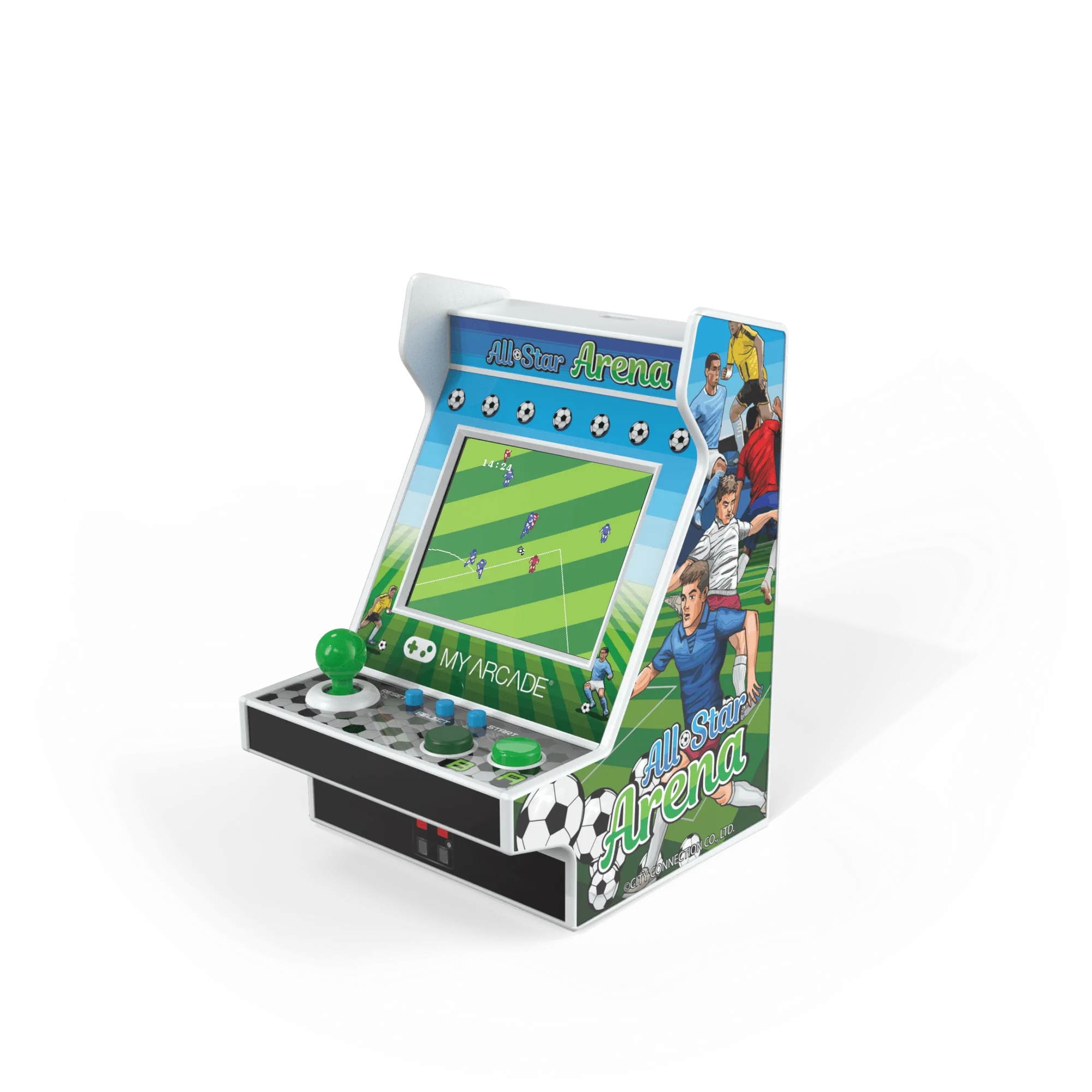
Wenn Sie ein Gerät ersetzen, sind der GALAGA Micro Player Pro und der PAC-MAN Pocket Player Pro direkte Ersatzgeräte zum gleichen Preis, und der All Star Arena Nano Player bietet ein anderes Formfaktor-Design mit einem 2.4-Zoll-Farbdisplay, falls du Abwechslung möchtest. Passen Sie den Ersatz an Ihre tatsächliche Spielweise an: Spiele mit einzelnen Buttons verkraften ein abgenutztes Steuerkreuz besser als Kampfspiele.
- Reinigung und Aufladen haben es behoben: weiterspielen.
- Immer noch defekt nach beidem: eher ersetzen als reparieren.
- Mehrere Fehler gleichzeitig: ersetzen.
Checkliste zur Diagnose der Tasten
- Symptom: Eine Taste reagiert nicht, mehrere Tasten reagieren nicht oder alle Eingaben sind tot. Notieren Sie, welches Muster vorliegt, bevor Sie etwas anfassen.
- Wahrscheinliche Ursache: Eine Taste: Schmutz oder abgenutztes Pad. Mehrere: Verbindungsproblem. Alle: Strom oder Firmware. Ordnen Sie die Ursache dem Symptom zu, nicht dem Knopf, den Sie am häufigsten drücken.
- Korrekturmaßnahme: Reinigen Sie mit Isopropylalkohol, laden Sie vollständig auf und testen Sie dann jeden Knopf einzeln in einem Spiel, das alle Eingaben verwendet. Wenn es nach der Reinigung und dem Aufladen funktioniert, sind Sie fertig.
- Stopppunkt: Wenn der Knopf nach der Reinigung und vollständiger Aufladung immer noch nicht funktioniert oder mehrere Knöpfe gleichzeitig ausfallen, ersetzen Sie das Gerät, anstatt es zu reparieren. Ein Austausch ist die bessere Wahl, sobald das Kontaktpad oder die Platine abgenutzt ist.
Produktfakten, die die Fehlersuche bei Knöpfen beeinflussen
- GALAGA Pocket Player Pro: GALAGA ist ein Shoot-'em-up, bei dem Sie ein Raumschiff steuern, um Ihre Flotte gegen Wellen von Alien-Angreifern zu verteidigen, und das Ihre Reflexe und Hand-Auge-Koordination herausfordert. Ein Spiel, das auf schnelle, wiederholte Knopfdrücke angewiesen ist, zeigt einen defekten Knopf schneller an als ein langsameres Puzzlespiel, was es zu einem nützlichen Testtitel macht.
- Street Fighter 2 Champion Edition Micro Player: Zwölf Charaktere können in 78 möglichen Match-Kombinationen gegeneinander antreten, mit Mehrfach-Tastenkombinationen und Duell-Gameplay. Mehrfach-Tastenkombinationen erfordern, dass jede Eingabe zuverlässig registriert wird – daher eignet sich dieser Titel gut, um zu testen, ob ein Tastenproblem isoliert ist oder eine Gruppe betrifft.
- Tetris® Pocket Player Pro: Tetris® ist seit fast vier Jahrzehnten ein ikonisches Puzzlespiel mit täuschend einfachem, aber süchtig machendem Gameplay, das den Geist fordert und die Reflexe schärft. Die langsameren, bewussten Eingaben erleichtern es zu erkennen, ob eine Taste wirklich defekt ist oder nur bei schnellem Drücken versagt.
- All Star Arena Nano Player: Es enthält voll spielbare Versionen von GOAL!TM, BASES LOADEDTM 1,2,3 & 4, RACKET ATTACKTM und HOOPSTM, mit einem 2.4-Zoll-Farbbildschirm und einem Fokus auf Ergonomie und kompaktes Design. Wenn Sie ein Gerät ersetzen und ein anderes Gefühl wünschen, ist der ergonomische Fokus dieses Modells eine Überlegung wert, auch wenn es eine andere Spielbibliothek verwendet.
Die meisten Probleme mit nicht reagierenden Tasten werden durch Reinigen und vollständiges Aufladen gelöst. Wenn nicht, ist der abgenutzte Kontakt im Inneren die Grenze dessen, was die meisten Besitzer reparieren können, und der Austausch des Handhelds ist die praktische Wahl. Testen Sie mit einem Spiel, das jede Taste verwendet, damit Sie genau wissen, womit Sie es zu tun haben, bevor Sie eine Entscheidung treffen.