Schnellantwort
Der schnellste Weg, Daten auf ein neues iPhone zu übertragen, ist Apples Quick Start: Legen Sie beide iPhones nebeneinander, folgen Sie den Anweisungen auf dem Bildschirm und lassen Sie die Übertragung über eine direkte drahtlose Verbindung laufen. Wenn Sie eine unkomplizierte Methode bevorzugen, stellen Sie aus einem iCloud-Backup wieder her, das auf Ihrem alten Telefon erstellt wurde. Bei generalüberholten iPhones, die in einer Standardverpackung ohne Kabel geliefert werden, funktioniert Quick Start weiterhin, da es die integrierte Kamera und WLAN nutzt, aber Sie benötigen Ihr eigenes Ladegerät und ein stabiles WLAN-Netzwerk.
Bevor Sie beginnen: Bereiten Sie beide iPhones vor
Ein fehlgeschlagener Transfer liegt meist an fehlender Vorbereitung. Laden Sie beide iPhones auf mindestens 50% oder lassen Sie sie angeschlossen. Aktualisieren Sie das alte iPhone auf die neueste unterstützte iOS-Version, da Quick Start eine kompatible Version auf beiden Geräten erfordert. Wenn Sie zu einem refurbished iPhone wechseln, prüfen Sie, dass es einschaltet und den Hello-Bildschirm erreicht, bevor Sie beginnen. Halten Sie außerdem Ihr Apple-ID-Passwort und Ihr WLAN-Passwort bereit; Sie benötigen beide während der Einrichtung. Wenn Ihr altes Telefon eine physische SIM verwendet, beachten Sie, dass neuere iPhones möglicherweise nur eSIM unterstützen. Kontaktieren Sie daher Ihren Anbieter, um Ihre Nummer zu übertragen, bevor Sie das alte Gerät löschen.
Methode 1: Quick Start (iPhone zu iPhone)
Mit der Schnellstart-Funktion kopieren Sie Ihre Einstellungen, Kontakte, Nachrichten, Fotos, Apps und sogar Ihr Home-Bildschirm-Layout direkt von einem iPhone auf ein anderes. Die Übertragung erfolgt über eine Peer-to-Peer-WLAN-Verbindung, sodass Sie weder einen Computer noch einen kostenpflichtigen iCloud-Tarif benötigen. Der Nachteil ist die Zeit: Große Fotobibliotheken können eine Stunde oder länger dauern. Halten Sie beide iPhones in der Nähe und öffnen Sie während der Übertragung keine anderen Apps. Sollte die Übertragung stocken, tippen Sie auf „Abbrechen“ und starten Sie neu; Ihre Daten auf dem alten iPhone bleiben unberührt, bis Sie sie löschen.
Methode 2: iCloud-Backup und -Wiederherstellung
Wenn Sie Ihr neues iPhone später einrichten möchten oder nicht in der Nähe Ihres alten Geräts sind, verwenden Sie iCloud. Gehen Sie auf dem alten iPhone zu Einstellungen > [Ihr Name] > iCloud > iCloud-Backup und tippen Sie auf „Jetzt sichern“. Wählen Sie dann während der Einrichtung des neuen iPhones „Aus iCloud-Backup wiederherstellen“ und melden Sie sich an. Diese Methode erfordert ausreichend iCloud-Speicher für Ihr Backup; wenn Sie die kostenlosen 5 GB überschreiten, können Sie mehr Speicher kaufen oder große Elemente wie Fotos ausschließen und für diese eine andere Methode verwenden. Die Wiederherstellung aus iCloud kann länger dauern als der Schnellstart, da alles über das Internet heruntergeladen wird.
Methode 3: Übertragung mit einem Computer (Finder oder iTunes)
Ein kabelgebundenes Backup ist die zuverlässigste Option, wenn WLAN langsam ist oder Sie eine große Mediathek haben. Verbinden Sie Ihr altes iPhone mit einem Mac (Finder) oder PC (iTunes), vertrauen Sie dem Computer und wählen Sie „Jetzt sichern“ mit aktivierter Verschlüsselung, wenn Sie gespeicherte Passwörter und Gesundheitsdaten einschließen möchten. Verbinden Sie dann das neue iPhone, wählen Sie „Backup wiederherstellen“ und wählen Sie das soeben erstellte Backup aus. Diese Methode umgeht die iCloud-Speicherlimits und ist bei großen Übertragungen oft schneller. Der Nachteil: Sie benötigen einen Computer und ein Kabel, und Sie dürfen während des Vorgangs keines der beiden Telefone trennen.
Was ist mit Kontakten, Fotos und Apps?
Alle drei oben genannten Methoden übertragen Kontakte, Fotos und Apps, aber jede hat ihre Eigenheiten. Kontakte, die in iCloud gespeichert sind, werden nach der Anmeldung automatisch synchronisiert; wenn sie nur auf dem alten Telefon gespeichert waren, sind sie im Backup oder bei der Quick-Start-Übertragung enthalten. Fotos sind der größte variable Faktor: Wenn Sie iCloud-Fotos verwenden, ist Ihre Bibliothek bereits in der Cloud und erscheint auf dem neuen iPhone, sobald sie synchronisiert wird. Wenn Sie Fotos jedoch lokal verwalten, werden sie mit dem Backup übertragen. Apps werden erneut aus dem App Store heruntergeladen, daher benötigen Sie Ihr Apple-ID-Passwort und genügend freien Speicherplatz auf dem neuen Telefon. Einige Apps erfordern eine erneute Anmeldung, und einige (wie Banking-Apps) müssen möglicherweise erneut autorisiert werden.
Ein generalüberholtes iPhone einrichten: Was ist anders
Ein generalüberholtes iPhone von The iOutlet wird in einer neutralen Box geliefert, nicht in einer Einzelhandelsverpackung. Daher befinden sich weder ein Ladekabel noch eine Anleitung im Lieferumfang. Das ändert jedoch nichts am Übertragungsprozess: Sie sehen weiterhin den „Hallo“-Bildschirm und können Quick Start, iCloud oder einen Computer nutzen. Stellen Sie nur sicher, dass Sie vor Beginn ein kompatibles Kabel und ein Netzteil zur Hand haben. Falls das generalüberholte Telefon zuvor verwendet wurde, sollte es gelöscht und entsperrt sein. Wenn Sie eine Apple-ID-Sperre des vorherigen Besitzers sehen, brechen Sie ab und kontaktieren Sie den Verkäufer, bevor Sie fortfahren. Nach der Einrichtung ist die Nutzung identisch mit einem neuen iPhone.
Schritt-für-Schritt-Übertragungs-Checkliste
- 1. Sichern Sie Ihr altes iPhone: Erstellen Sie direkt vor dem Start ein frisches iCloud- oder Computer-Backup, damit Sie eine Rückfallmöglichkeit haben, falls die direkte Übertragung fehlschlägt. Kontrollpunkt: Bestätigen Sie, dass das Backup abgeschlossen ist, indem Sie den Zeitstempel unter Einstellungen > iCloud > iCloud-Backup überprüfen.
- 2. Laden Sie beide Telefone auf und verbinden Sie sie mit WLAN: Schließen Sie beide iPhones an eine Stromquelle an und verbinden Sie sie mit demselben WLAN-Netzwerk. Quick Start verwendet eine direkte drahtlose Verbindung, benötigt aber dennoch ein Netzwerk für die Aktivierung. Häufiger Fehler: Starten bei 20% Akku; die Übertragung kann beide Telefone entladen, bevor sie abgeschlossen ist.
- 3. Schalten Sie das neue iPhone ein und halten Sie es in die Nähe des alten: Halten Sie die Seitentaste gedrückt, bis das Apple-Logo erscheint, und legen Sie dann das neue iPhone neben das alte. Warten Sie, bis die Quick-Start-Karte auf dem alten Bildschirm erscheint. Wenn die Karte nicht erscheint, entsperren Sie das alte iPhone und stellen Sie sicher, dass Bluetooth aktiviert ist.
- 4. Scannen Sie die Animation und geben Sie Ihren Code ein: Verwenden Sie die Kamera des alten iPhones, um das sich bewegende Muster auf dem neuen Telefon zu scannen, und geben Sie dann Ihren alten Code ein, wenn Sie dazu aufgefordert werden. Checkpoint: Wenn die Kamera nicht fokussiert, reinigen Sie das Objektiv und halten Sie die Telefone 2–3 Zoll voneinander entfernt.
- 5. Wählen Sie „Von iPhone übertragen“ und halten Sie beide Telefone wach: Wählen Sie auf dem neuen Gerät „Von iPhone übertragen“. Lassen Sie beide Telefone unberührt und eingesteckt, bis die Übertragung abgeschlossen ist und das neue iPhone den Startbildschirm anzeigt. Häufiger Fehler: Während der Übertragung eine andere App auf dem alten Telefon zu öffnen, was den Vorgang pausieren oder abbrechen kann.
- 6. Überprüfen Sie Ihre Daten und melden Sie sich wieder in den Apps an: Öffnen Sie nach der Einrichtung Kontakte, Fotos und Nachrichten, um zu bestätigen, dass alles übertragen wurde. Melden Sie sich dann in jeder App, die eine Anmeldung erfordert, erneut an. Nächster Schritt: Sobald Sie sicher sind, dass das neue iPhone Ihre Daten enthält, löschen Sie das alte über Einstellungen > Allgemein > Übertragen oder iPhone zurücksetzen.
Refurbished iPhones bereit für Ihre Datenübertragung
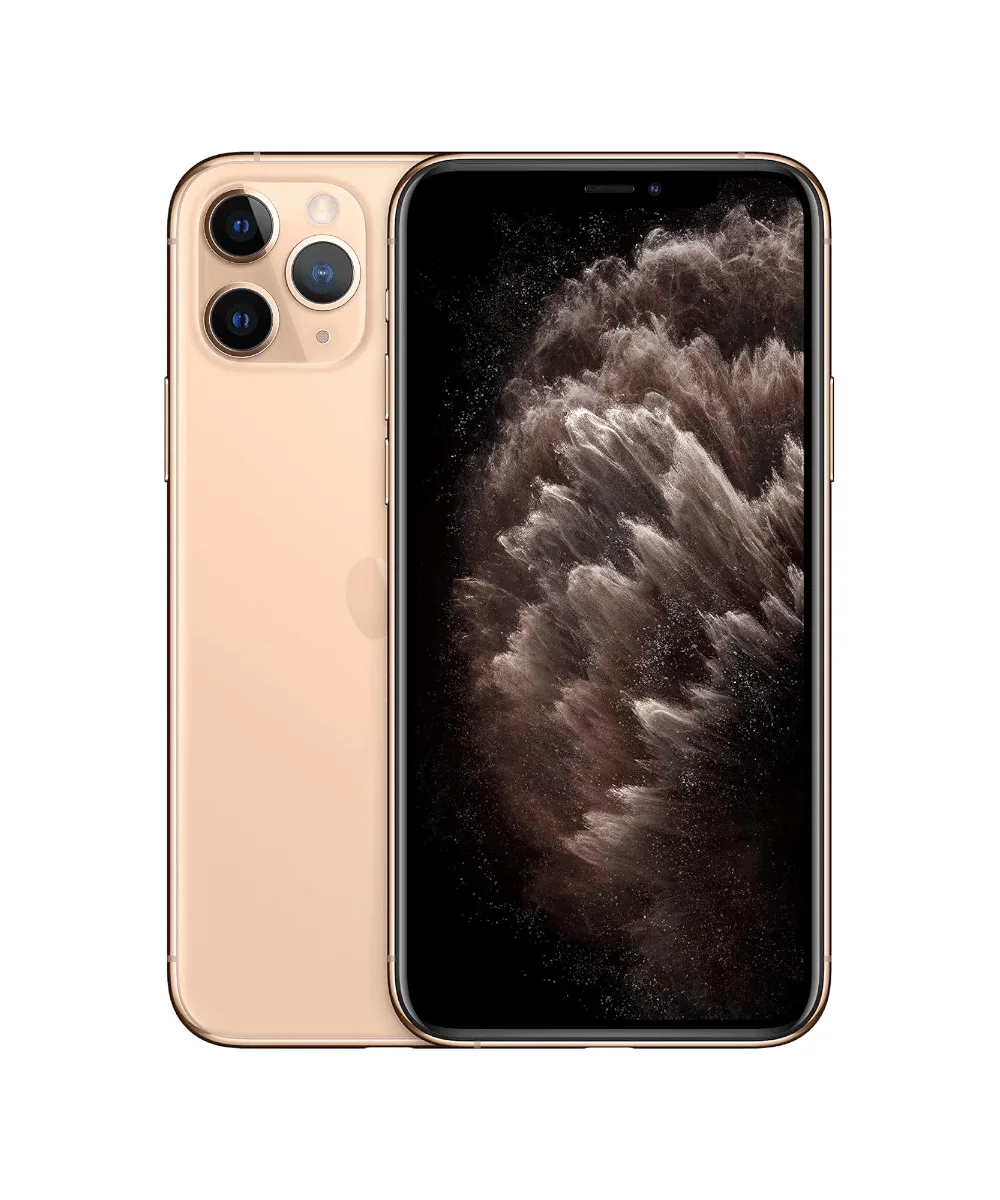
- iPhone 11 Pro – 64 GB – Gold – Klasse A: iPhone 11 Pro – 64GB – Gold – Grad A, generische Verpackung Ein kostengünstiger Einstieg, wenn Sie hauptsächlich Anrufe, Nachrichten und Fotos benötigen; 64GB füllt sich schnell, daher lagern Sie Videos in iCloud oder auf einem Computer aus.
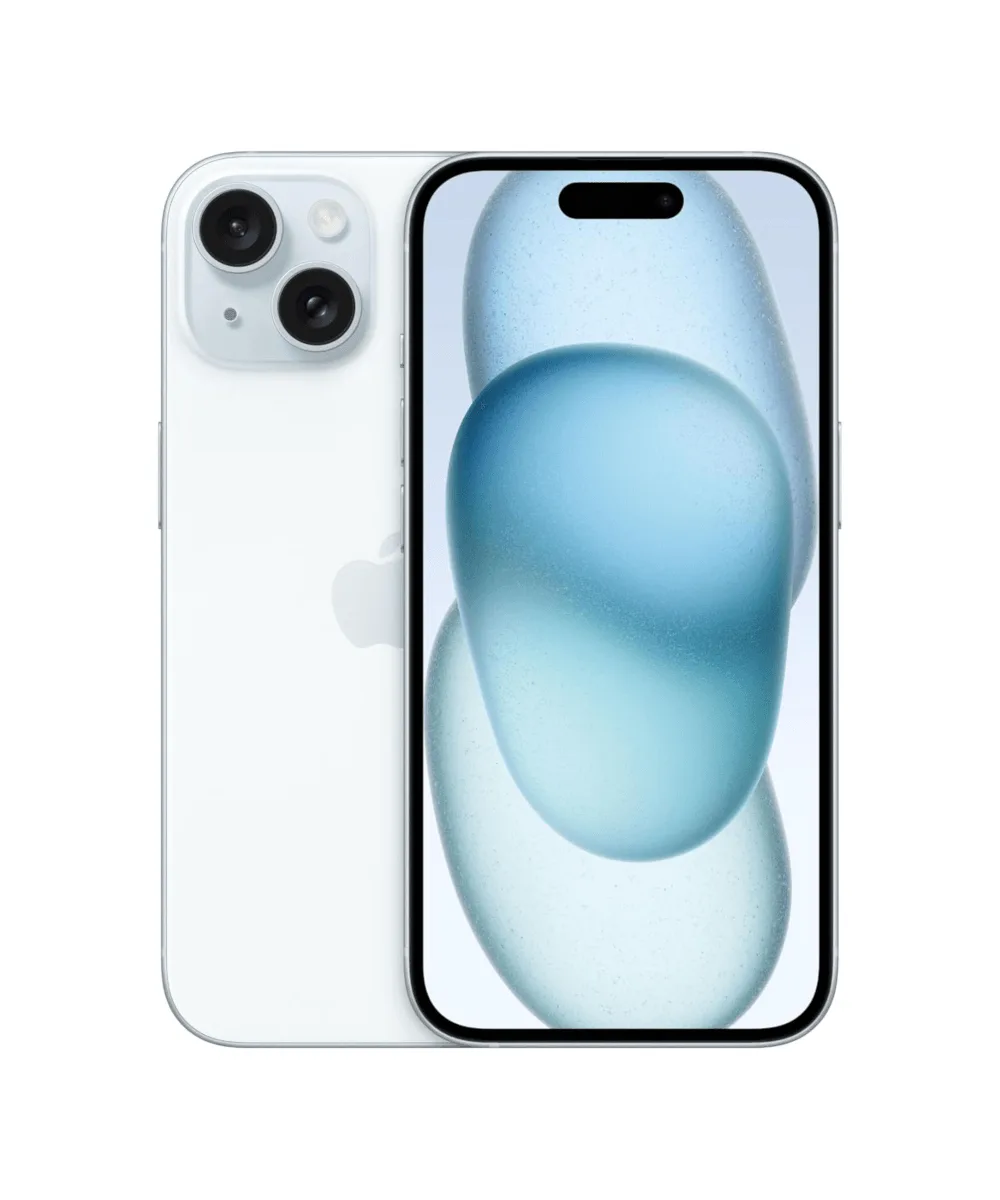
- iPhone 15 – 128GB – Blau – Grad A+ Neuwertig: iPhone 15 – 128GB – Blau – Grad A+ Neuwertig, generische Verpackung Mehr Speicher und ein neuerer Chip machen es besser geeignet für große Fotobibliotheken und app-lastige Setups; der neuwertige Zustand bedeutet minimale Gebrauchsspuren.
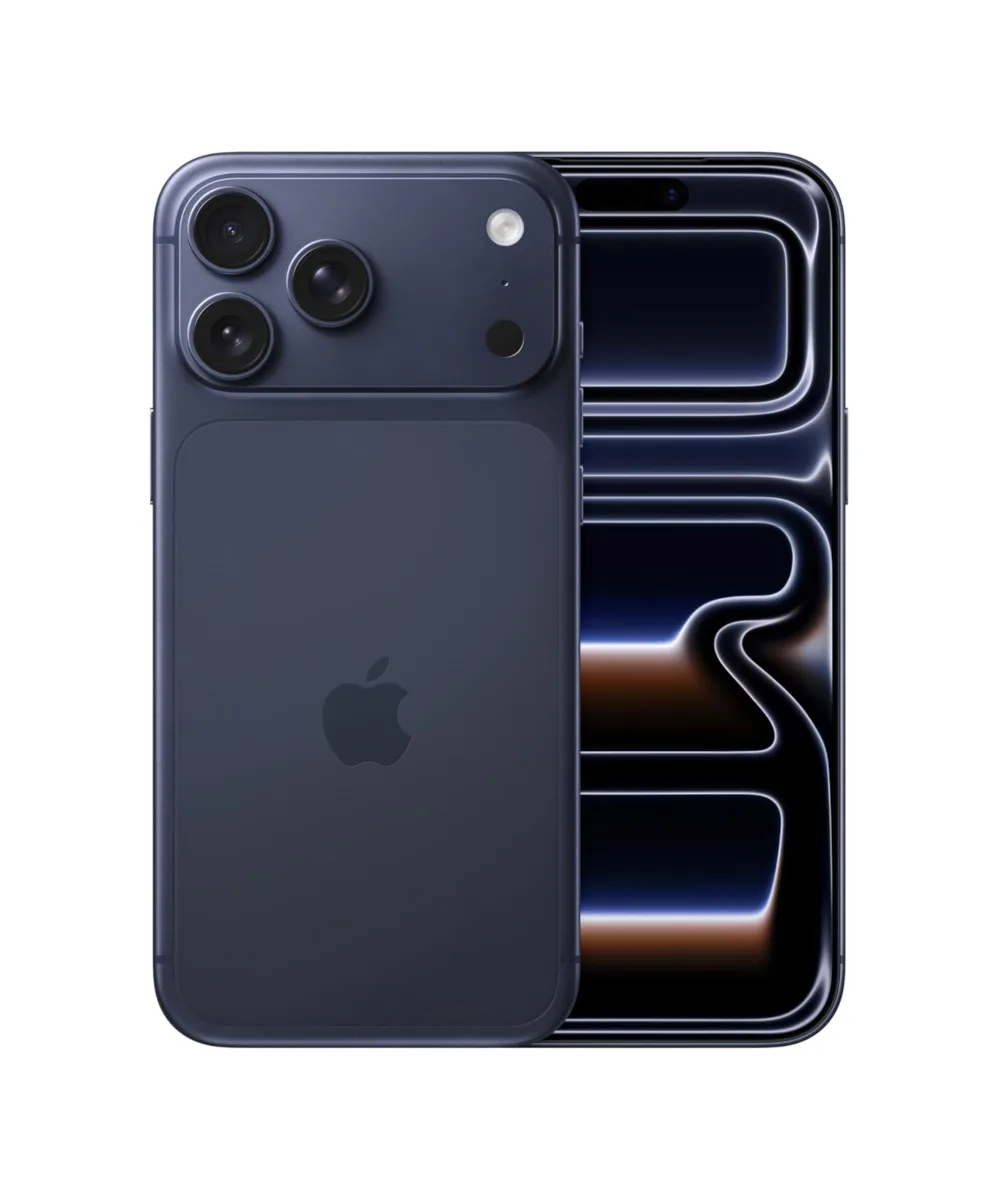
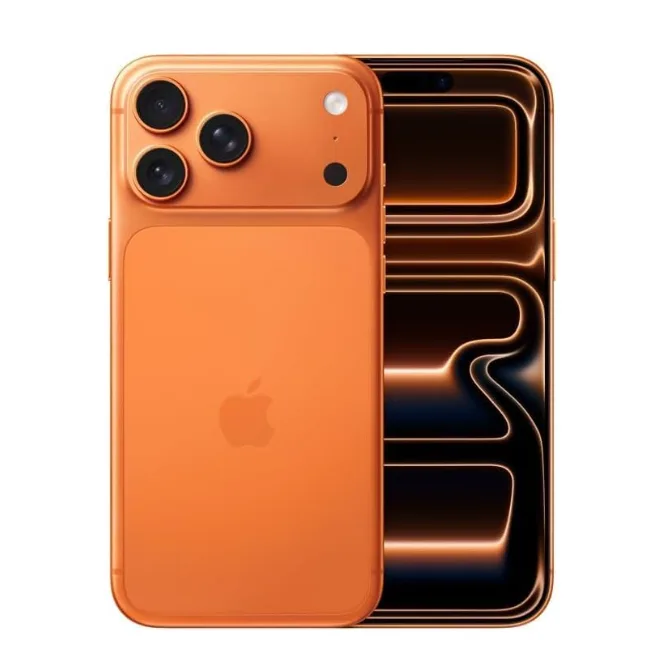
- iPhone 17 Pro Max – 512 GB – Deep Blue – Grade A+ Neuwertig: iPhone 17 Pro Max – 512 GB – Deep Blue – Grade A+ Neuwertig, generische Verpackung. Die 512 GB Kapazität eignet sich für Nutzer, die viel Video aufnehmen oder jahrelange Fotos auf dem Gerät behalten; es ist die zukunftssicherste Option hier.