Schnelle Antwort
Nutzen Sie die integrierte Setup-Übertragung von Apple (kabelgebunden oder kabellos), um Apps, Konten und Einstellungen von Ihrem alten iPhone auf das neue iPhone 17 Pro zu übertragen. Beide Methoden halten Ihre Daten während der Übertragung verschlüsselt.
Warum kabelgebunden statt kabellos?
Eine kabelgebundene USB-C-Verbindung überträgt Daten schneller und ist stabiler, besonders wenn Sie über 50 GB an Dateien oder eine überlastete Wi-Fi-Umgebung haben. Kabellos ist für kleinere Übertragungen geeignet und vermeidet zusätzliche Kabel.
Für das iPhone 17 Pro erfordern beide Methoden, dass beide Telefone an die Stromversorgung angeschlossen und mit demselben Wi-Fi-Netzwerk verbunden sind (kabellos) oder ein kompatibles USB-C-Kabel verwendet wird (kabelgebunden).
Schritt-für-Schritt-Datenübertragung
- Sichern Sie Ihr altes iPhone: Stellen Sie vor dem Start sicher, dass Ihr altes iPhone in iCloud (Einstellungen > [Ihr Name] > iCloud > Backup) oder auf einem Computer gesichert ist. Dies verhindert Datenverlust, falls während der Übertragung etwas schiefgeht. Ein Backup ist Ihr Sicherheitsnetz – überspringen Sie es nicht.
- Schalten Sie beide Telefone ein und schließen Sie sie an die Stromversorgung an: Schließen Sie beide iPhones an ein Ladegerät an. Der Übertragungsprozess kann den Akku schnell entladen, und eine Unterbrechung kann Daten beschädigen. Verwenden Sie das Original-Ladegerät oder ein hochwertiges USB-C-Kabel für zuverlässige Stromversorgung.
- Platzieren Sie sie nahe beieinander (kabellos) oder verbinden Sie ein Kabel: Kabellos: Halten Sie beide Telefone innerhalb von 1–2 Fuß voneinander im selben Wi-Fi-Netzwerk. Kabelgebunden: Verwenden Sie ein USB-C-zu-USB-C-Kabel (oder das Apple-spezifische Übertragungskabel, falls vorhanden). Kabelgebunden ist schneller, erfordert aber ein kompatibles Kabel; kabellos ist einfacher, aber langsamer.
- Starten Sie die Einrichtung auf Ihrem iPhone 17 Pro: Schalten Sie das neue iPhone 17 Pro ein und folgen Sie den Anweisungen auf dem Bildschirm. Wenn Sie gefragt werden, wählen Sie „Daten von einem iPhone übertragen“ und wählen Sie Ihr altes Gerät aus der Liste (kabellos) oder bestätigen Sie die Kabelverbindung (kabelgebunden). Stellen Sie sicher, dass beide Telefone entsperrt sind und dieselbe Apple-ID verwenden.
- Wählen Sie aus, was übertragen werden soll: Sie können Apps, Konten, Nachrichten, Fotos, Videos und Einstellungen übertragen. Deaktivieren Sie Elemente, die Sie nicht benötigen, um Zeit und Speicherplatz zu sparen. Überspringen Sie beispielsweise große Spiel-Apps, die Sie nicht mehr spielen. Alles zu übertragen ist einfach, aber das Kuratieren, was übertragen wird, hält Ihr neues Telefon aufgeräumt.
- Warten Sie, bis die Übertragung abgeschlossen ist: Die Zeit hängt von der Datenmenge und der Methode ab. Eine 50 GB-Übertragung über kabellos kann 30–60 Minuten dauern; kabelgebunden dauert normalerweise unter 20 Minuten. Trennen oder schalten Sie keines der beiden Telefone aus. Geduld ist der Schlüssel – lassen Sie den Vorgang ohne Unterbrechung abschließen.
- Überprüfen und anmelden: Sobald der Vorgang abgeschlossen ist, startet Ihr iPhone 17 Pro neu. Melden Sie sich bei Ihren Konten an und prüfen Sie, ob Kontakte, Nachrichten und wichtige Apps vorhanden sind. Wenn etwas fehlt, können Sie die Übertragung aus Ihrem Backup erneut durchführen. Überprüfen Sie Kalenderereignisse und Zwei-Faktor-Authentifizierungs-Apps – diese müssen manchmal manuell eingerichtet werden.
Produkt-Highlight
-
iPhone 17 Pro Max Cosmic Orange 256 GB (entsperrt): Das iPhone 17 Pro Max verfügt über ein warmgeschmiedetes Aluminium-Unibody und Ceramic Shield vorne und hinten für Bruch- und Kratzfestigkeit. Diese robuste Bauweise bedeutet, dass Ihr neues Telefon für jahrelange Nutzung bereit ist. Nehmen Sie sich also die Zeit, Daten jetzt richtig zu übertragen, um Ihre Investition zu schützen.
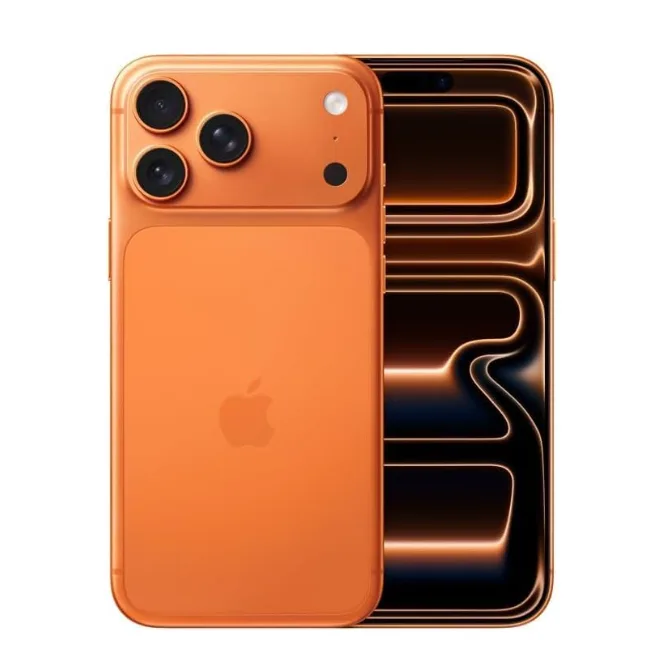
iPhone 17 Pro Max Cosmic Orange 256 GB (entsperrt)


