Réponse rapide
Utilisez le transfert de configuration intégré d'Apple (filaire ou sans fil) pour déplacer vos applications, comptes et réglages de votre ancien iPhone vers le nouvel iPhone 17 Pro. Les deux méthodes maintiennent vos données chiffrées pendant le transfert.
Pourquoi choisir le filaire plutôt que le sans fil ?
Une connexion filaire USB-C transfère les données plus rapidement et est plus stable, surtout si vous avez plus de 50 Go de fichiers ou un environnement Wi-Fi encombré. Le sans fil convient pour des transferts plus petits et évite les câbles supplémentaires.
Pour l'iPhone 17 Pro, les deux méthodes nécessitent que les deux téléphones soient branchés sur une source d'alimentation et connectés au même réseau Wi-Fi (pour le sans fil) ou à un câble USB-C compatible (pour le filaire).
Transfert de données étape par étape
- Sauvegardez votre ancien iPhone : Avant de commencer, assurez-vous que votre ancien iPhone est sauvegardé sur iCloud (Réglages > [votre nom] > iCloud > Sauvegarde) ou sur un ordinateur. Cela évite toute perte de données en cas de problème pendant le transfert. Une sauvegarde est votre filet de sécurité — ne la sautez pas.
- Allumez les deux téléphones et branchez-les sur une source d'alimentation : Branchez les deux iPhone sur un chargeur. Le processus de transfert peut épuiser rapidement la batterie, et une interruption pourrait corrompre les données. Utilisez le chargeur d'origine ou un câble USB-C de haute qualité pour une alimentation fiable.
- Placez-les à proximité l'un de l'autre (pour le sans fil) ou connectez un câble : Pour le sans fil : gardez les deux téléphones à moins de 1–2 pieds l'un de l'autre sur le même réseau Wi-Fi. Pour le filaire : utilisez un câble USB-C vers USB-C (ou le câble de transfert spécifique à Apple si vous en avez un). Le filaire est plus rapide mais nécessite un câble compatible ; le sans fil est plus simple mais plus lent.
- Démarrez la configuration sur votre iPhone 17 Pro : Allumez le nouvel iPhone 17 Pro et suivez les instructions à l'écran. Lorsqu'on vous le demande, choisissez « Transférer les données depuis un iPhone » et sélectionnez votre ancien appareil dans la liste (sans fil) ou confirmez la connexion par câble (filaire). Assurez-vous que les deux téléphones sont déverrouillés et connectés au même identifiant Apple.
- Sélectionnez ce que vous voulez transférer : Vous pouvez choisir de transférer les applications, comptes, messages, photos, vidéos et réglages. Décochez les éléments dont vous n'avez pas besoin pour gagner du temps et de l'espace. Par exemple, ignorez les gros jeux auxquels vous ne jouez plus. Tout transférer est facile, mais sélectionner ce qui est déplacé garde votre nouveau téléphone sans encombrement.
- Attendez la fin du transfert : Le temps dépend de la quantité de données et de la méthode. Un transfert de 50 Go en sans fil peut prendre 30–60 minutes ; le filaire prend généralement moins de 20 minutes. Ne déconnectez pas et n'éteignez aucun des deux téléphones. La patience est essentielle — laissez le processus se terminer sans interruption.
- Vérifiez et connectez-vous : Une fois terminé, votre iPhone 17 Pro redémarrera. Connectez-vous à vos comptes et vérifiez que les contacts, messages et applications clés sont présents. Si quelque chose manque, vous pouvez retransférer depuis votre sauvegarde. Vérifiez les événements du calendrier et les applications d'authentification à deux facteurs — ils nécessitent parfois une configuration manuelle.
Mise en avant du produit
-
iPhone 17 Pro Max Cosmic Orange 256Go (débloqué): L'iPhone 17 Pro Max présente un boîtier unibody en aluminium forgé à chaud et un bouclier en céramique à l'avant et à l'arrière pour résister aux fissures et aux rayures. Cette construction durable signifie que votre nouveau téléphone est prêt pour des années d'utilisation, donc prendre le temps de transférer correctement les données maintenant protège votre investissement.
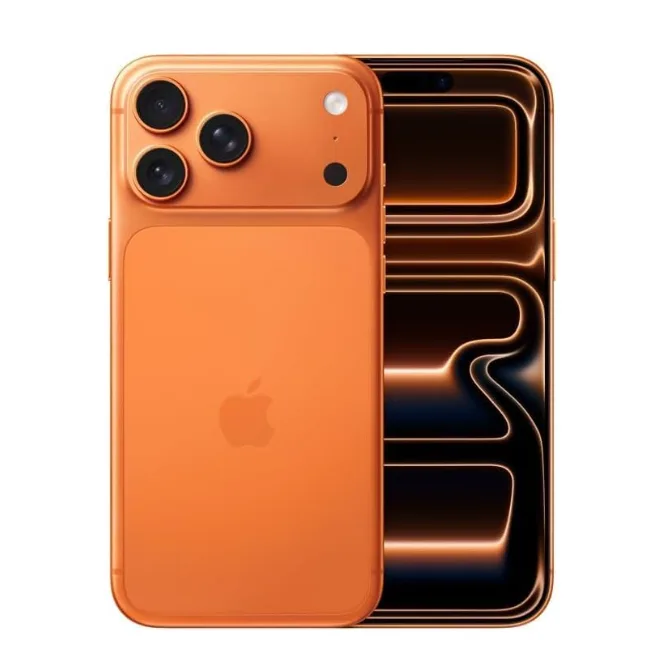
iPhone 17 Pro Max Cosmic Orange 256Go (débloqué)


