Resposta rápida
Utilize a transferência de configuração integrada da Apple (com ou sem fios) para mover aplicações, contas e definições do seu antigo iPhone para o novo iPhone 17 Pro. Ambos os métodos mantêm os seus dados encriptados durante a transferência.
Porquê escolher com fios em vez de sem fios?
Uma ligação USB-C com fios transfere dados mais rapidamente e é mais estável, especialmente se tiver mais de 50 GB de ficheiros ou um ambiente Wi-Fi congestionado. A opção sem fios é adequada para transferências mais pequenas e evita cabos extra.
Para o iPhone 17 Pro, ambos os métodos requerem que ambos os telemóveis estejam ligados à corrente e ligados à mesma rede Wi-Fi (para sem fios) ou a um cabo USB-C compatível (para com fios).
Transferência de dados passo a passo
- Faça uma cópia de segurança do seu antigo iPhone: Antes de começar, certifique-se de que o seu antigo iPhone tem uma cópia de segurança no iCloud (Definições > [o seu nome] > iCloud > Cópia de segurança) ou num computador. Isto evita a perda de dados se algo correr mal durante a transferência. Uma cópia de segurança é a sua rede de segurança — não a ignore.
- Ligue ambos os telemóveis e conecte-os à corrente: Ligue ambos os iPhones a um carregador. O processo de transferência pode esgotar a bateria rapidamente e uma interrupção pode corromper os dados. Utilize o carregador original ou um cabo USB-C de alta qualidade para uma alimentação fiável.
- Coloque-os próximos um do outro (para sem fios) ou ligue um cabo: Para sem fios: mantenha ambos os telemóveis a uma distância de 1–2 pés um do outro na mesma rede Wi-Fi. Para com fios: utilize um cabo USB-C para USB-C (ou o cabo de transferência específico da Apple, se tiver um). Com fios é mais rápido, mas requer um cabo compatível; sem fios é mais simples, mas mais lento.
- Inicie a configuração no seu iPhone 17 Pro: Ligue o novo iPhone 17 Pro e siga as instruções no ecrã. Quando solicitado, escolha "Transferir dados de um iPhone" e selecione o seu dispositivo antigo na lista (sem fios) ou confirme a ligação por cabo (com fios). Certifique-se de que ambos os telemóveis estão desbloqueados e com o mesmo Apple ID.
- Selecione o que transferir: Pode escolher transferir aplicações, contas, mensagens, fotos, vídeos e definições. Desmarque os itens de que não precisa para poupar tempo e armazenamento. Por exemplo, ignore aplicações de jogos grandes que já não joga. Transferir tudo é fácil, mas selecionar o que passa mantém o seu novo telemóvel organizado.
- Aguarde até a transferência terminar: O tempo depende da quantidade de dados e do método. Uma transferência de 50 GB sem fios pode demorar 30–60 minutos; com fios é geralmente inferior a 20 minutos. Não desligue nem desligue nenhum dos telemóveis. A paciência é fundamental — deixe o processo concluir sem interrupções.
- Verifique e inicie sessão: Quando terminar, o seu iPhone 17 Pro será reiniciado. Inicie sessão nas suas contas e verifique se os contactos, mensagens e aplicações principais estão presentes. Se faltar algo, pode transferir novamente a partir da sua cópia de segurança. Verifique os eventos do calendário e as aplicações de autenticação de dois fatores — às vezes precisam de ser configuradas manualmente novamente.
Destaque do produto
-
iPhone 17 Pro Max Cosmic Orange 256GB (Desbloqueado): O iPhone 17 Pro Max apresenta um corpo unibody em alumínio forjado a quente e Ceramic Shield na frente e atrás para resistência a fissuras e riscos. Esta construção durável significa que o seu novo telemóvel está pronto para anos de utilização, por isso, dedicar tempo para transferir os dados corretamente agora protege o seu investimento.
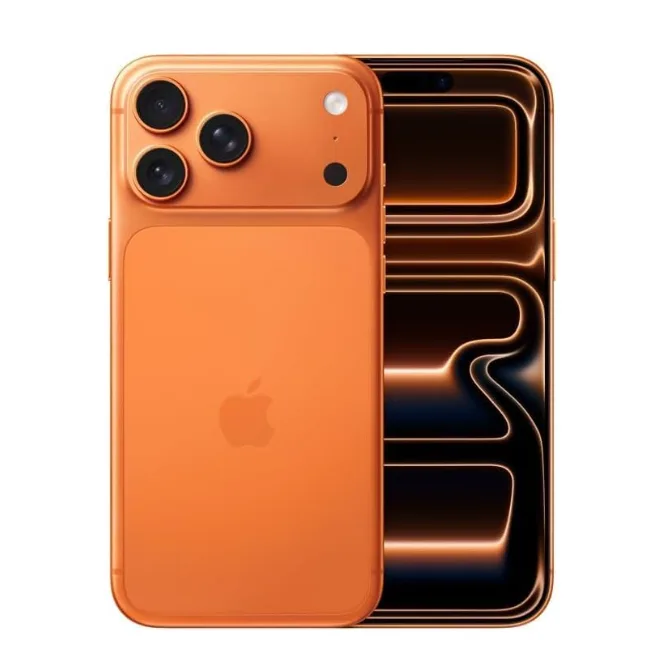
iPhone 17 Pro Max Cosmic Orange 256GB (Desbloqueado)


