Respuesta rápida
Usa la transferencia de configuración integrada de Apple (por cable o inalámbrica) para mover apps, cuentas y ajustes desde tu iPhone antiguo al nuevo iPhone 17 Pro. Ambos métodos mantienen tus datos cifrados durante la transferencia.
¿Por qué elegir por cable en lugar de inalámbrico?
Una conexión por cable USB-C transfiere datos más rápido y es más estable, especialmente si tienes más de 50 GB de archivos o un entorno Wi-Fi congestionado. La inalámbrica es adecuada para transferencias más pequeñas y evita cables adicionales.
Para el iPhone 17 Pro, ambos métodos requieren que ambos teléfonos estén conectados a la corriente y conectados a la misma red Wi-Fi (inalámbrico) o un cable USB-C compatible (por cable).
Transferencia de datos paso a paso
- Haz una copia de seguridad de tu iPhone antiguo: Antes de comenzar, asegúrate de que tu iPhone antiguo tenga una copia de seguridad en iCloud (Ajustes > [tu nombre] > iCloud > Copia de seguridad) o en un ordenador. Esto evita la pérdida de datos si algo sale mal durante la transferencia. Una copia de seguridad es tu red de seguridad: no la omitas.
- Enciende ambos teléfonos y conéctalos a la corriente: Conecta ambos iPhones a un cargador. El proceso de transferencia puede agotar la batería rápidamente, y una interrupción puede dañar los datos. Usa el cargador original o un cable USB-C de alta calidad para una alimentación fiable.
- Colócalos cerca uno del otro (inalámbrico) o conecta un cable: Inalámbrico: mantén ambos teléfonos a menos de 1–2 pies de distancia en la misma red Wi-Fi. Por cable: usa un cable USB-C a USB-C (o el cable de transferencia específico de Apple si tienes uno). Por cable es más rápido pero requiere un cable compatible; inalámbrico es más simple pero más lento.
- Inicia la configuración en tu iPhone 17 Pro: Enciende el nuevo iPhone 17 Pro y sigue las instrucciones en pantalla. Cuando se te pregunte, elige "Transferir datos desde un iPhone" y selecciona tu dispositivo antiguo de la lista (inalámbrico) o confirma la conexión por cable (por cable). Asegúrate de que ambos teléfonos estén desbloqueados y con la misma Apple ID.
- Selecciona qué transferir: Puedes elegir transferir apps, cuentas, mensajes, fotos, videos y ajustes. Desmarca los elementos que no necesites para ahorrar tiempo y almacenamiento. Por ejemplo, omite apps de juegos grandes que ya no juegues. Transferir todo es fácil, pero seleccionar lo que se mueve mantiene tu nuevo teléfono sin desorden.
- Espera a que finalice la transferencia: El tiempo depende de la cantidad de datos y del método. Una transferencia de 50 GB por inalámbrico puede tardar 30–60 minutos; por cable suele ser menos de 20 minutos. No desconectes ni apagues ninguno de los dos teléfonos. La paciencia es clave: deja que el proceso se complete sin interrupciones.
- Verifica e inicia sesión: Una vez terminado, tu iPhone 17 Pro se reiniciará. Inicia sesión en tus cuentas y comprueba que los contactos, mensajes y apps clave estén presentes. Si falta algo, puedes volver a transferir desde tu copia de seguridad. Revisa los eventos del calendario y las apps de autenticación de dos factores: a veces necesitan configuración manual.
Destacado del producto
-
iPhone 17 Pro Max Cosmic Orange 256 GB (desbloqueado): El iPhone 17 Pro Max cuenta con un cuerpo unibody de aluminio forjado en caliente y Ceramic Shield en la parte frontal y trasera para resistir grietas y arañazos. Esta construcción duradera significa que tu nuevo teléfono está listo para años de uso, por lo que tomarte el tiempo para transferir los datos correctamente ahora protege tu inversión.
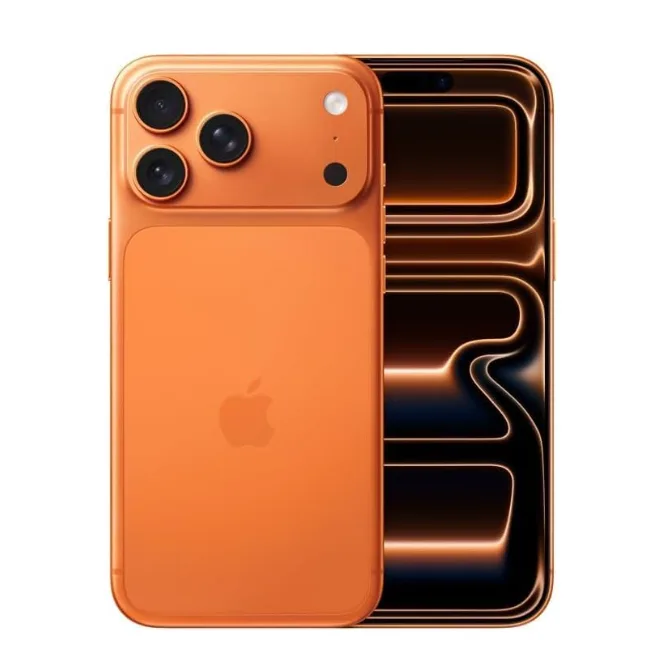
iPhone 17 Pro Max Cosmic Orange 256 GB (desbloqueado)