快速解答
使用 Apple 內建的設定轉移功能(有線或無線),即可將應用程式、帳號和設定從舊 iPhone 移至新的 iPhone 17 Pro。兩種方法在轉移過程中都會加密您的資料。
為什麼有線比無線更值得選擇?
有線 USB-C 連線傳輸資料速度更快且更穩定,尤其是當您有超過 50 GB 的檔案,或處於 Wi-Fi 擁擠的環境時。無線傳輸適合較小量的資料轉移,且可避免額外的連接線。
對於 iPhone 17 Pro,兩種方法都需將兩支手機接上電源,並連接到相同的 Wi-Fi 網路(無線)或使用相容的 USB-C 連接線(有線)。
逐步資料轉移指南
- 備份您的舊 iPhone: 開始前,請確認您的舊 iPhone 已備份至 iCloud(設定 > [您的名稱] > iCloud > 備份)或電腦。這可防止轉移過程中發生任何問題時造成資料遺失。 備份是您的安全網——千萬別跳過。
- 開啟兩支手機並接上電源: 將兩支 iPhone 都接上充電器。轉移過程可能會快速耗盡電池電量,而中斷可能導致資料損毀。 使用原廠充電器或高品質 USB-C 連接線以確保供電穩定。
- 將兩支手機靠近放置(無線)或連接連接線: 無線方式:讓兩支手機保持在 1–2 英尺內,並連接到相同的 Wi-Fi 網路。有線方式:使用 USB-C 對 USB-C 連接線(或 Apple 專用轉移連接線,若您有的話)。 有線速度較快,但需要相容的連接線;無線較簡單,但速度較慢。
- 在您的 iPhone 17 Pro 上開始設定: 開啟新的 iPhone 17 Pro 並依照螢幕指示操作。當系統詢問時,選擇「從 iPhone 轉移資料」,然後從清單中選取您的舊裝置(無線)或確認連接線連線(有線)。 確保兩支手機都已解鎖,且使用相同的 Apple ID。
- 選擇要轉移的內容: 您可以選擇轉移應用程式、帳號、訊息、照片、影片和設定。取消勾選不需要的項目以節省時間和儲存空間。例如,跳過您不再遊玩的大型遊戲應用程式。 轉移所有內容很簡單,但篩選要轉移的項目可讓您的新手機保持整潔。
- 等待轉移完成: 所需時間取決於資料量和轉移方式。透過無線轉移 50 GB 的資料可能需要 30–60 分鐘;有線方式通常少於 20 分鐘。請勿中斷連線或關閉任何一支手機。 耐心是關鍵——讓整個過程不受干擾地完成。
- 驗證並登入: 完成後,您的 iPhone 17 Pro 會重新啟動。登入您的帳號,並確認聯絡人、訊息和主要應用程式都已就緒。如果有任何遺漏,您可以從備份重新轉移。 請再次確認行事曆事件和雙重驗證應用程式——它們有時需要手動重新設定。
產品焦點
-
iPhone 17 Pro Max 宇宙橙 256GB(解鎖版): iPhone 17 Pro Max 採用熱鍛鋁金屬一體成型機身,正面與背面皆配備 Ceramic Shield 陶瓷晶體護盾,具抗摔與抗刮能力。這款耐用設計讓您的新手機能陪伴您多年使用,因此現在花時間正確轉移資料,就是保護您的投資。
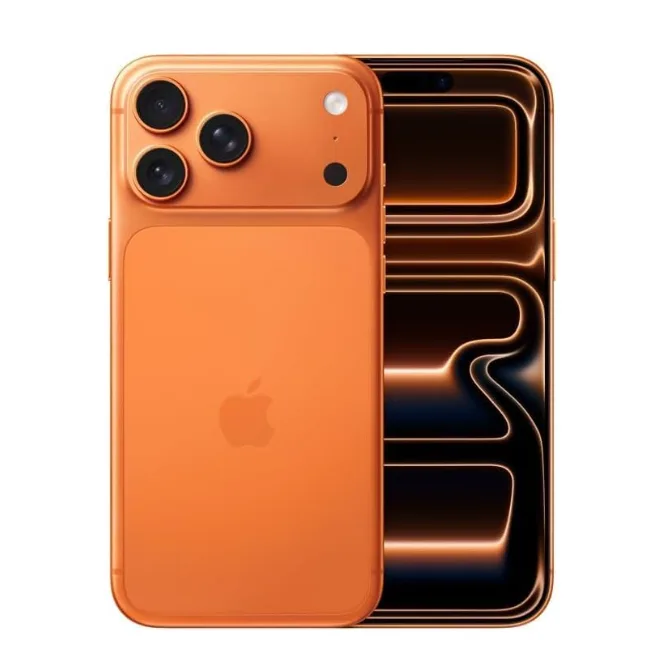
iPhone 17 Pro Max 宇宙橙 256GB(解鎖版)


