Risposta rapida
Usa il trasferimento di configurazione integrato di Apple (via cavo o wireless) per spostare app, account e impostazioni dal tuo vecchio iPhone al nuovo iPhone 17 Pro. Entrambi i metodi mantengono i dati crittografati durante il trasferimento.
Perché scegliere via cavo rispetto al wireless?
Una connessione via cavo USB-C trasferisce i dati più velocemente ed è più stabile, soprattutto se hai più di 50 GB di file o un ambiente Wi-Fi congestionato. Il wireless va bene per trasferimenti più piccoli ed evita cavi extra.
Per l'iPhone 17 Pro, entrambi i metodi richiedono che entrambi i telefoni siano collegati all'alimentazione e connessi alla stessa rete Wi-Fi (per il wireless) o a un cavo USB-C compatibile (per via cavo).
Trasferimento dati passo dopo passo
- Esegui il backup del tuo vecchio iPhone: Prima di iniziare, assicurati che il tuo vecchio iPhone sia stato sottoposto a backup su iCloud (Impostazioni > [il tuo nome] > iCloud > Backup) o su un computer. Questo previene la perdita di dati se qualcosa va storto durante il trasferimento. Un backup è la tua rete di sicurezza: non saltarlo.
- Accendi entrambi i telefoni e collegali all'alimentazione: Collega entrambi gli iPhone a un caricabatterie. Il processo di trasferimento può scaricare rapidamente la batteria e un'interruzione potrebbe corrompere i dati. Usa il caricabatterie originale o un cavo USB-C di alta qualità per un'alimentazione affidabile.
- Mettili vicini tra loro (per il wireless) o collega un cavo: Per il wireless: tieni entrambi i telefoni entro 1–2 piedi l'uno dall'altro sulla stessa rete Wi-Fi. Per via cavo: usa un cavo USB-C verso USB-C (o il cavo di trasferimento specifico di Apple se ne hai uno). Il cavo è più veloce ma richiede un cavo compatibile; il wireless è più semplice ma più lento.
- Avvia la configurazione sul tuo iPhone 17 Pro: Accendi il nuovo iPhone 17 Pro e segui le istruzioni sullo schermo. Quando richiesto, scegli "Trasferisci dati da un iPhone" e seleziona il tuo vecchio dispositivo dall'elenco (wireless) o conferma la connessione via cavo (via cavo). Assicurati che entrambi i telefoni siano sbloccati e sullo stesso ID Apple.
- Seleziona cosa trasferire: Puoi scegliere di trasferire app, account, messaggi, foto, video e impostazioni. Deseleziona gli elementi di cui non hai bisogno per risparmiare tempo e spazio. Ad esempio, salta i giochi di grandi dimensioni a cui non giochi più. Trasferire tutto è facile, ma selezionare cosa spostare mantiene il tuo nuovo telefono ordinato.
- Attendi il completamento del trasferimento: Il tempo dipende dalla quantità di dati e dal metodo. Un trasferimento di 50 GB via wireless può richiedere 30–60 minuti; via cavo di solito richiede meno di 20 minuti. Non scollegare o spegnere nessuno dei due telefoni. La pazienza è fondamentale: lascia che il processo si completi senza interruzioni.
- Verifica e accedi: Una volta terminato, il tuo iPhone 17 Pro si riavvierà. Accedi ai tuoi account e controlla che contatti, messaggi e app chiave siano presenti. Se manca qualcosa, puoi ritrasferire dal backup. Controlla gli eventi del calendario e le app di autenticazione a due fattori: a volte richiedono una configurazione manuale.
In evidenza
-
iPhone 17 Pro Max Cosmic Orange 256GB (Sbloccato): L'iPhone 17 Pro Max presenta un corpo unibody in alluminio forgiato a caldo e una protezione in ceramica anteriore e posteriore per resistere a crepe e graffi. Questa costruzione resistente significa che il tuo nuovo telefono è pronto per anni di utilizzo, quindi prenderti il tempo per trasferire correttamente i dati ora protegge il tuo investimento.
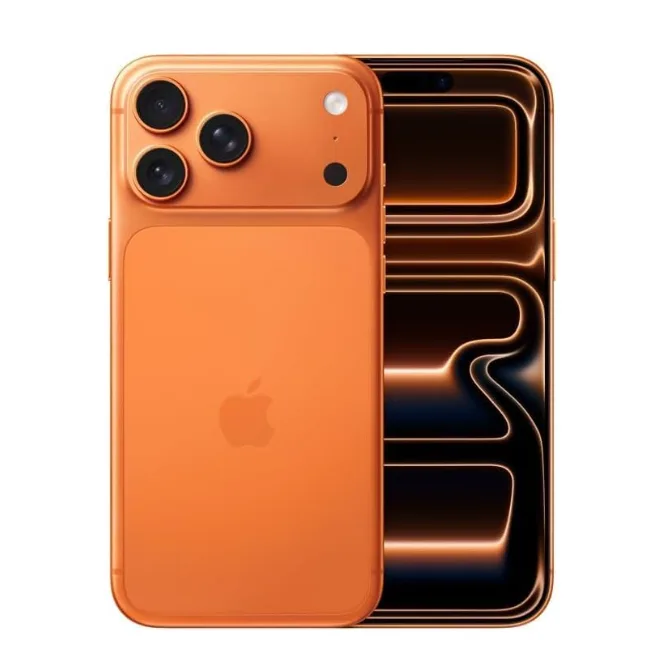
iPhone 17 Pro Max Cosmic Orange 256GB (Sbloccato)