Schnellantwort
Um Ihr HyperX CloudX Stinger 3 Wireless auf der Xbox einzurichten, stecken Sie den USB-Dongle in Ihre Konsole, schalten Sie das Headset ein, und es sollte sich automatisch verbinden. Falls nicht, verwenden Sie die Pairing-Taste am Dongle und am Headset, um sie zu synchronisieren.
Warum das CloudX Stinger 3 eine gute Wahl für Xbox ist
Das HyperX CloudX Stinger 3 Wireless wurde speziell für Xbox entwickelt und koppelt sich daher mühelos mit der Konsole. Die Akkulaufzeit von 80 Stunden ermöglicht tagelanges Spielen ohne Aufladen, und die 50-mm-Treiber liefern immersiven Sound für Spiele und Chat.
Was Sie vor dem Start überprüfen sollten
Stellen Sie vor dem Koppeln sicher, dass Ihre Xbox-Konsole eingeschaltet und in Reichweite des Headsets ist. Stellen Sie außerdem sicher, dass das Headset vollständig aufgeladen ist, um Unterbrechungen während der Einrichtung zu vermeiden. Wenn sich mehrere drahtlose Geräte in der Nähe befinden, können diese Störungen verursachen. Halten Sie den Bereich daher frei.
Schritt-für-Schritt-Einrichtung
- Laden Sie Ihr Headset auf: Verwenden Sie das mitgelieferte USB-Kabel, um das Headset vor der ersten Verwendung vollständig aufzuladen. Eine volle Ladung bietet bis zu 80 Stunden Spielzeit. Überprüfen Sie, ob die Ladeanzeige ein festes Licht zeigt, nicht blinkt.
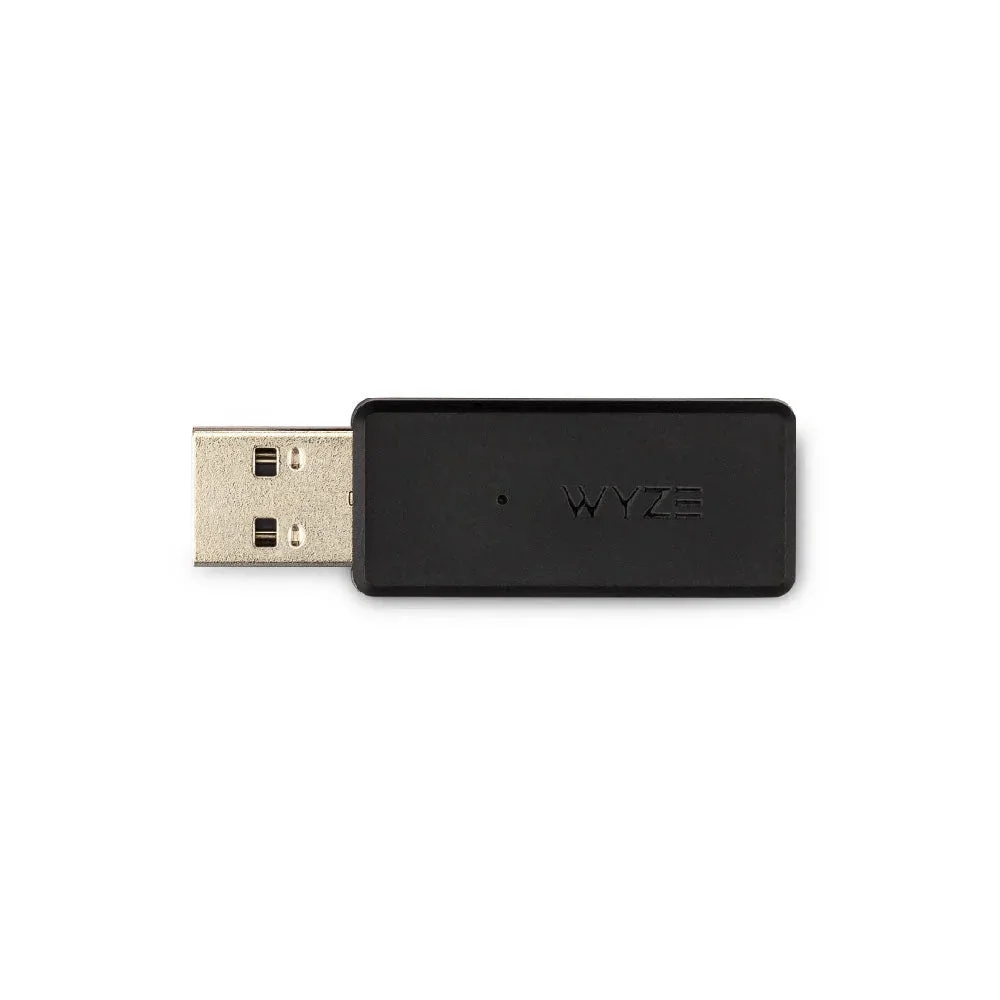
- Stecken Sie den USB-Dongle ein: Stecken Sie den drahtlosen USB-Dongle in einen USB-Anschluss Ihrer Xbox-Konsole. Die Konsole erkennt ihn automatisch. Stellen Sie sicher, dass der Dongle direkt in die Konsole gesteckt wird, nicht in einen Hub, um Verbindungsprobleme zu vermeiden.
- Schalten Sie das Headset ein: Halten Sie die Einschalttaste am Headset gedrückt, bis die LED-Anzeige aufleuchtet. Das Headset sollte sich automatisch mit dem Dongle verbinden. Wenn die LED langsam blinkt, befindet sich das Headset im Pairing-Modus; wenn sie leuchtet, ist es verbunden.
- Bei Bedarf manuell koppeln: Wenn sich das Headset nicht automatisch verbindet, halten Sie die Pairing-Taste am Dongle gedrückt, bis die LED schnell blinkt, und halten Sie dann die Pairing-Taste am Headset gedrückt, bis die LED schnell blinkt. Sie sollten sich innerhalb weniger Sekunden koppeln. Halten Sie das Headset während des Koppelns innerhalb von 1 Meter vom Dongle, um eine stabile Verbindung zu gewährleisten.
- Testen Sie Audio und Chat: Starten Sie ein Spiel oder verwenden Sie das Xbox-Dashboard, um zu überprüfen, ob Spielaudio und Chat ordnungsgemäß funktionieren. Passen Sie die Lautstärke mit den Bedienelementen am Ohr an. Wenn der Chat nicht funktioniert, überprüfen Sie Ihre Xbox-Audioeinstellungen, um sicherzustellen, dass das Headset als Standard-Audiogerät festgelegt ist.
Produktdetails
-
HyperX CloudX - Stinger 3 Kabelloses Gaming-Headset für Xbox: Das HyperX CloudX Stinger 3 Wireless bietet 80 Stunden Akkulaufzeit mit einer einzigen Ladung. Sie können tagelang spielen, ohne aufladen zu müssen, und müssen Ihre Spielsitzungen nicht unterbrechen.
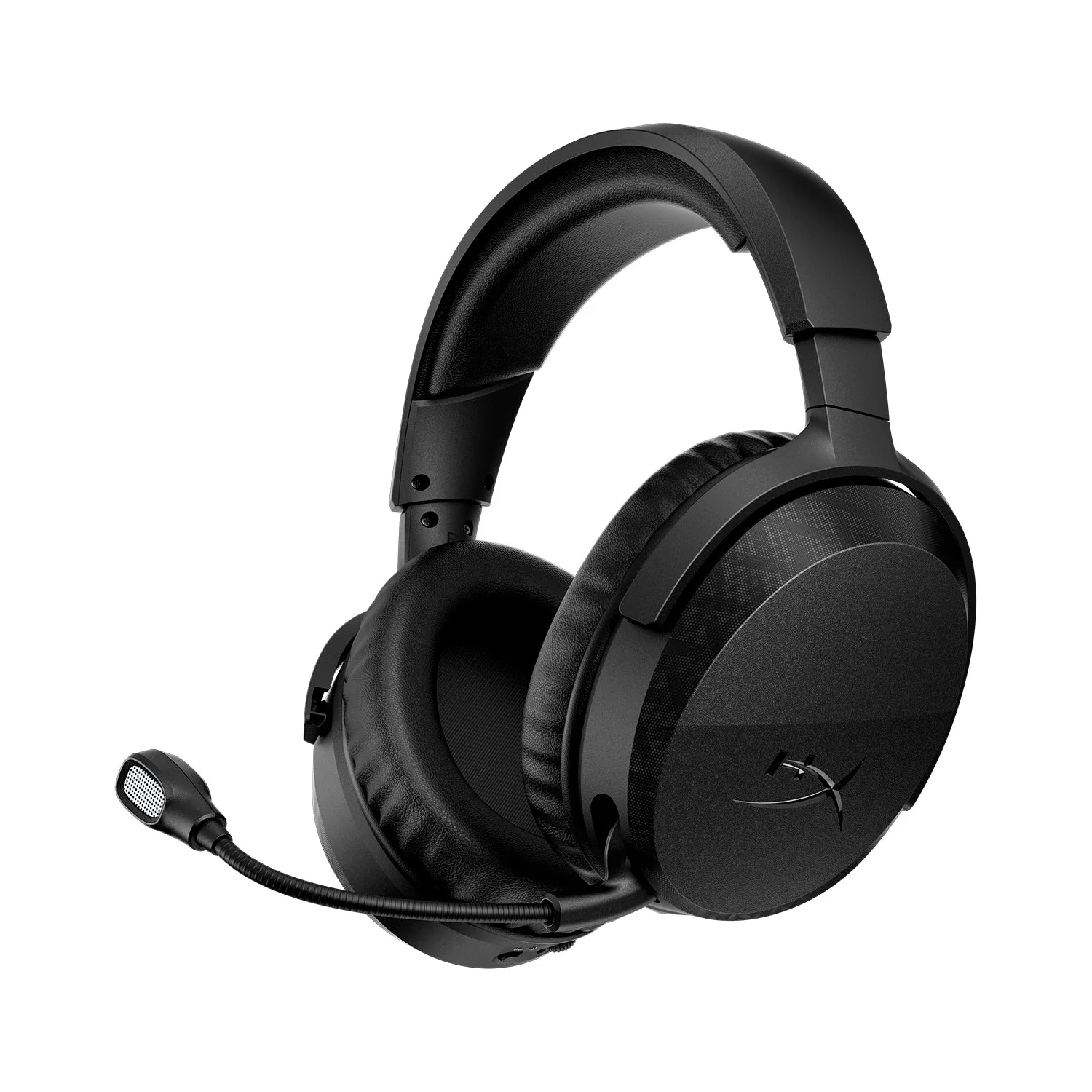
HyperX CloudX - Stinger 3 Kabelloses Gaming-Headset für Xbox
-
HyperX CloudX - Stinger 3 Kabelloses Gaming-Headset für Xbox: Es verfügt über HyperX Signature Comfort mit Kunstleder-Ohrpolstern und Memory-Schaum-Ohrkapseln. Die weiche Polsterung sorgt auch bei langen Spielsitzungen für Komfort und reduziert Ermüdung.
-
HyperX CloudX - Stinger 3 Kabelloses Gaming-Headset für Xbox: Das Headset verfügt über große 50-mm-Treiber für immersiven Sound. Sie hören Spielaudio und Chat klar und deutlich, was Ihr Spielerlebnis insgesamt verbessert.