Kurze Antwort
Stecken Sie den Wyze Gaming Headset USB-Dongle in einen USB-Anschluss, schalten Sie Ihr Headset ein und lassen Sie sie automatisch koppeln. Falls keine Verbindung hergestellt wird, befolgen Sie die manuellen Kopplungsschritte unten.
Warum ein USB-Dongle für Gaming besser ist als Bluetooth
Ein USB-Dongle bietet eine dedizierte, stabile Verbindung, die Audioverzögerungen und Störungen im Vergleich zu Standard-Bluetooth reduziert. Das ist bei schnellen Spielen entscheidend, wo sekundenschnelle Audiohinweise den Spielausgang bestimmen können. Der Wyze Gaming Headset USB-Dongle ist kompakt und tragbar, sodass Sie ihn problemlos zwischen Setups bewegen können – einfach einstecken und loslegen.
Ein Nachteil: Der Dongle belegt einen USB-Anschluss. Bei Laptops mit wenigen Anschlüssen benötigen Sie möglicherweise einen Hub oder müssen ein anderes Gerät abstecken. Außerdem ist der Dongle speziell für Wyze Gaming Headsets ausgelegt und funktioniert nicht mit anderen Marken – prüfen Sie vor dem Kauf die Kompatibilität.
Schritt-für-Schritt-Einrichtung und Kopplung
- Dongle anschließen: Stecken Sie den Wyze Gaming Headset USB-Dongle in einen freien USB-Anschluss Ihres PCs, Ihrer Konsole oder Ihres Laptops. Warten Sie, bis das System ihn erkennt – normalerweise zeigt eine Benachrichtigung oder ein Licht am Dongle an, dass er bereit ist. Falls nichts passiert, versuchen Sie einen anderen USB-Anschluss; manche Anschlüsse liefern möglicherweise nicht genug Strom oder Daten.
- Headset einschalten: Schalten Sie Ihr Wyze Gaming Headset ein, indem Sie die Einschalttaste gedrückt halten, bis eine LED-Anzeige erscheint. Das Headset sollte automatisch nach dem Dongle suchen und sich innerhalb weniger Sekunden verbinden. Stellen Sie sicher, dass das Headset vollständig aufgeladen ist; ein schwacher Akku kann die Kopplung verhindern.
- Bei Bedarf manuell koppeln: Wenn das Headset keine automatische Verbindung herstellt, versetzen Sie es in den Kopplungsmodus, indem Sie die Kopplungstaste (oft die Einschalttaste) 5-10 Sekunden lang gedrückt halten, bis die LED schnell blinkt. Drücken Sie dann die Kopplungstaste am Dongle (falls vorhanden) oder stecken Sie den Dongle erneut ein, um einen neuen Kopplungsversuch auszulösen. Bringen Sie Headset und Dongle während der Kopplung nahe zusammen; Entfernung kann zu Fehlschlägen führen.
- Als Standard-Audiogerät festlegen: Gehen Sie auf Ihrem Computer zu den Soundeinstellungen und wählen Sie das Wyze-Headset sowohl als Ausgabe- als auch als Eingabegerät aus. So werden Spielaudio und Chat beide über das Headset geleitet. Wenn Sie keinen Ton hören, überprüfen Sie, ob das richtige Gerät ausgewählt und die Lautstärke nicht stummgeschaltet ist.
- Testen und anpassen: Spielen Sie ein Spiel oder eine Audio-Datei ab, um Klangqualität und Mikrofonklarheit zu überprüfen. Passen Sie die Lautstärke mit den Lautstärkereglern des Headsets auf ein angenehmes Niveau an. Wenn das Mikrofon nicht funktioniert, überprüfen Sie die Datenschutzeinstellungen Ihres Geräts, um sicherzustellen, dass das Headset Zugriff hat.
Produktdetails
-
Wyze Gaming Headset USB-Dongle: Der Wyze Gaming Headset USB-Dongle ist für die Verwendung mit Wyze Gaming Headsets konzipiert und ermöglicht eine stabile drahtlose oder kabelgebundene Verbindung für die Audioübertragung. Dies gewährleistet zuverlässigen Ton mit minimalen Aussetzern, sodass Sie sich ohne Verbindungsprobleme auf das Spiel konzentrieren können.
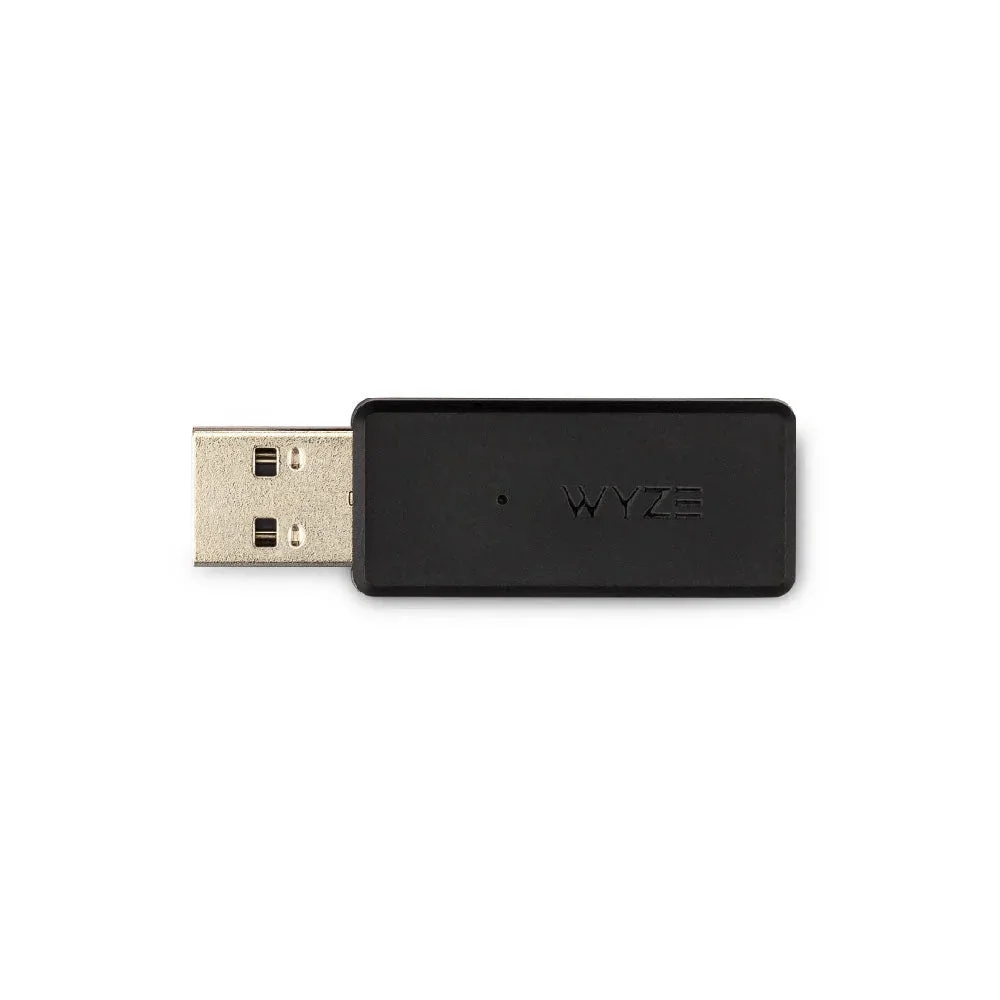
Wyze Gaming Headset USB-Dongle