クイックアンサー
Wyze Gaming Headset USB DongleをUSBポートに差し込み、ヘッドセットの電源を入れると自動的にペアリングされます。接続されない場合は、以下の手動ペアリング手順に従ってください。
ゲーミングにおいてUSBドングルがBluetoothより優れている理由
USBドングルは専用の安定した接続を提供し、標準のBluetoothに比べてオーディオの遅延や干渉を低減します。これは、一瞬のサウンドが勝敗を分けるペースの速いゲームで重要です。Wyze Gaming Headset USB Dongleはコンパクトでポータブルなので、セットアップ間を簡単に移動できます。差し込むだけで使用開始できます。
トレードオフの一つは、ドングルがUSBポートを占有することです。ポートが限られているノートパソコンでは、ハブが必要になったり、他のデバイスを取り外す必要があるかもしれません。また、このドングルはWyzeゲーミングヘッドセット専用に設計されているため、他のブランドでは動作しません。購入前に互換性を確認してください。
ステップバイステップのセットアップとペアリング
- ドングルを接続する: Wyze Gaming Headset USB DongleをPC、コンソール、またはノートパソコンの利用可能なUSBポートに挿入します。システムが認識するのを待ちます。通常、通知またはドングルのランプで準備完了を示します。 何も起こらない場合は、別のUSBポートを試してください。一部のポートは十分な電力やデータを供給できない場合があります。
- ヘッドセットの電源を入れる: Wyzeゲーミングヘッドセットの電源ボタンをLEDインジケーターが表示されるまで長押しして電源を入れます。ヘッドセットは自動的にドングルを検索し、数秒以内に接続します。 ヘッドセットが完全に充電されていることを確認してください。バッテリー残量が少ないとペアリングが妨げられることがあります。
- 必要に応じて手動でペアリングする: ヘッドセットが自動的に接続されない場合は、ペアリングボタン(多くの場合電源ボタン)を5~10秒間長押ししてLEDが高速点滅するまでペアリングモードにします。次に、ドングルにペアリングボタンがあればそれを押すか、ドングルを抜き差しして新しいペアリング試行をトリガーします。 ペアリング中はヘッドセットとドングルを近づけてください。距離があると失敗する可能性があります。
- デフォルトのオーディオデバイスに設定する: コンピューターのサウンド設定に移動し、Wyzeヘッドセットを出力デバイスと入力デバイスの両方に選択します。これにより、ゲームオーディオとチャットの両方がヘッドセットを経由します。 音が聞こえない場合は、正しいデバイスが選択されていることと、音量がミュートになっていないことを確認してください。
- テストと調整: ゲームまたはオーディオクリップを再生して、音質とマイクの明瞭度を確認します。ヘッドセットの音量コントロールを使用して快適なレベルに調整します。 マイクが機能しない場合は、デバイスのプライバシー設定でヘッドセットへのアクセスが許可されていることを確認してください。
製品情報
-
Wyze Gaming Headset USB Dongle: Wyze Gaming Headset USB DongleはWyzeゲーミングヘッドセットでの使用を目的として設計されており、安定したワイヤレスまたは有線接続によるオーディオ伝送を実現します。これにより、ドロップアウトが最小限の信頼性の高いオーディオが保証され、接続の問題を気にせずにゲームに集中できます。
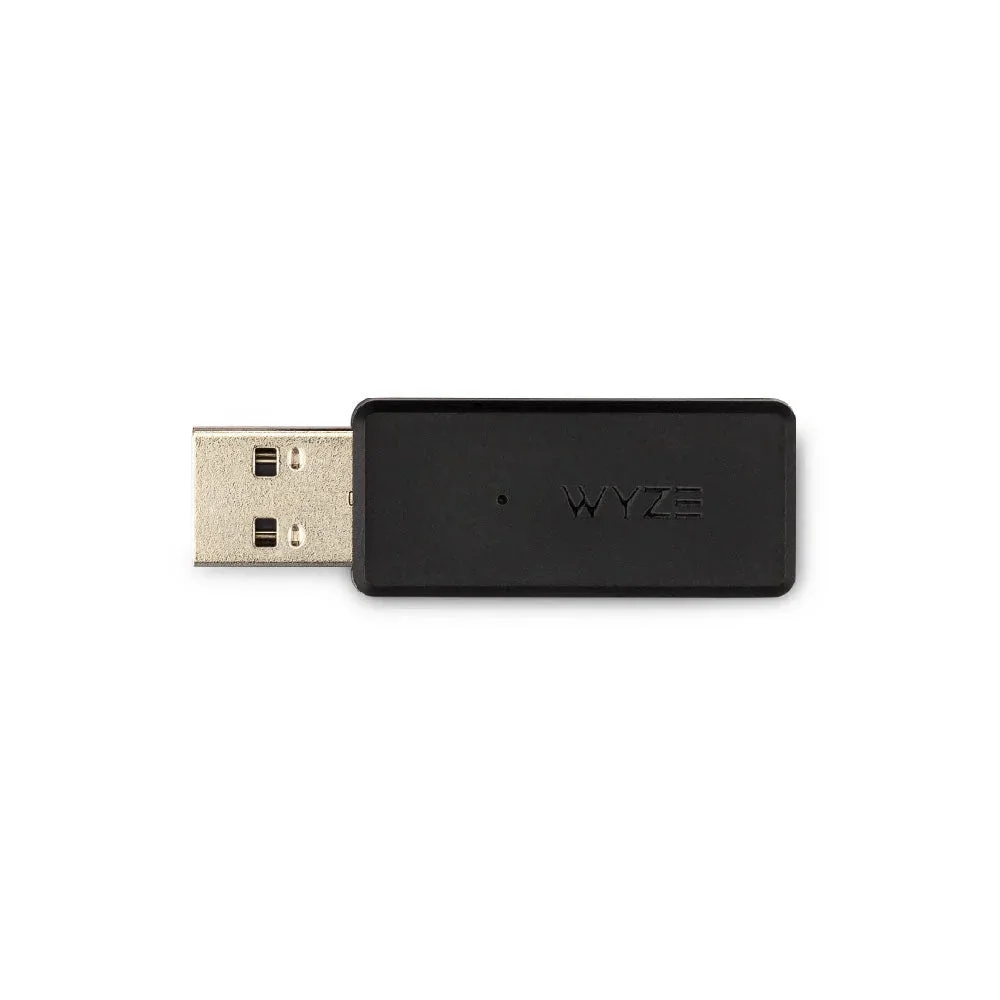
Wyze Gaming Headset USB Dongle